Canon: Příručky PIXMA: Řada TS5000: Odesílání naskenovaných dat do počítače pomocí ovládacího panelu
Před odesláním naskenovaných dat do počítače zkontrolujte následující.
- Ovladače MP Drivers jsou nainstalovány. (Windows) Pokud ještě nejsou nainstalovány ovladače MP Drivers, nainstalujte ovladače MP Drivers z instalačního disku CD nebo z webu Canon.
- Ovladač skeneru je nainstalován. (Mac OS) Pokud není nainstalován ovladač skeneru, nainstalujte jej z webu Canon.
- Tiskárna je správně připojena k počítači. Ujistěte se, že je tiskárna správně připojena k počítači. Nepřipojujte ani neodpojujte kabel USB, když je tiskárna spuštěná nebo když je počítač v pohotovostním režimu nebo v režimu hibernace. Při provádění síťového skenování se ujistěte, že jsou zadána všechna požadovaná nastavení.
- Pro Windows:
- Nastavení síťového skenování
- Nastavení síťového skenování
- Pro Windows:
- Dialogové okno Možnosti
- Dialogové okno Možnosti
Pokud používáte Mac OS X 10.11, musíte spustit Canon IJ Scan Utility a odeslat naskenovaná data do počítače.
Pomocí níže uvedeného postupu přesměrujte data do vašeho počítače.

- Ujistěte se, že je tiskárna zapnutá.
- Na obrazovce HOME vyberte možnost Skenovat.
- LCD displej a ovládací panel
Zobrazí se obrazovka pro výběr zařízení pro uložení dat.
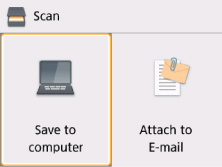

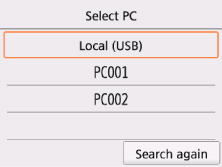
- Vyberte Uložit do PC. (Uložit do počítače).
- Vyberte počítač, do kterého chcete přenést naskenovaná data. Vyberte Místní (USB), pokud je váš počítač připojen přes USB, nebo vyberte počítač, do kterého chcete odeslat naskenovaná data, pokud je váš počítač připojen k síti.
- Při odesílání naskenovaných dat do počítače pomocí WSD (jeden ze síťových protokolů podporovaných systémem Windows) vyberte možnost Povolit pro skenování. Skenování WSD z tohoto zařízení na kartě Nastavení WSD v okně Společná nastavení v nabídce Nastavení sítě LAN v části Nastavení zařízení.
- Nastavení WSD
Pokud zvolíte Opakovat. Vyhledejte znovu, tiskárna znovu vyhledá připojené počítače.
- Pro Windows:
- Dialogové okno Možnosti
- Dialogové okno Možnosti
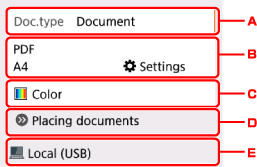
- Vyberte typ dokumentu. Poznámka.
- Při odesílání naskenovaných dat do počítače nalezeného pomocí WSD nelze vybrat typ dokumentu.
Automatický naskenované (Automatické skenování)
Tiskárna automaticky rozpozná typ předlohy a obrázek odešle s optimalizovanou velikostí, rozlišením a formátem dat.
- Vložte originály podle jejich typů. V opačném případě nemusí být některé originály naskenovány správně. Informace o stažení originálu:
- Vkládání originálů
- Fotografie velikosti A4
- Dokumenty menší než 127 x 178 mm (5 x 7 palců), jako jsou brožované knihy s odříznutým hřbetem
- Dokumenty vytištěné na tenkém bílém papíře
- Dlouhé úzké dokumenty, jako jsou panoramatické fotografie
- Nastavení pro skenování pomocí ovládacího panelu
- Pokud odesíláte naskenovaná data do počítače pomocí WSD, vyberte Barevné skenování.
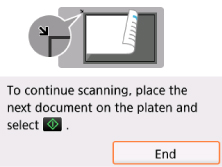
Naskenovaná data se přenesou do počítače podle nastavení zadaného v Canon IJ Scan Utility.
Po dokončení skenování sejměte originál z kopírovací desky.
- Pokud jsou výsledky skenování pomocí Auto. naskenované (Automatické skenování) nejsou uspokojivé, vyberte typ nebo velikost dokumentu podle originálu, jak je uvedeno v kroku 5.
Pokud se zobrazí obrazovka pro výběr programu (Windows):
Obrazovku pro výběr programu lze zobrazit stisknutím tlačítka Start. V tomto případě vyberte Canon IJ Scan Utility a klepněte na tlačítko OK.
Pokud chcete skenovat předlohy s dalšími nastaveními, upravovat nebo tisknout naskenované obrázky:
Když skenujete předlohy z počítače pomocí aplikace My Image Garden, aplikace My Image Garden vám umožňuje upravovat naskenované obrázky, například je optimalizovat nebo ořezávat.
Naskenované obrázky můžete také upravit nebo vytisknout pomocí kompatibilního softwaru, abyste je lépe využili.
- Pro Windows:
- Skenujte fotografie a dokumenty
- Skenujte fotografie a dokumenty
- Pro Windows:
- Ke skenování předloh pomocí této tiskárny můžete používat aplikace kompatibilní s WIA. Inteligence:
- Jiné metody skenování
- Extrahování textu z naskenovaných obrázků (OCR)
- Řada TS5000
- Skenování
- Skenování z ovládacího panelu
- Odeslání naskenovaných dat do počítače pomocí ovládacího panelu
- Ke skenování předloh pomocí této tiskárny můžete používat aplikace kompatibilní s WIA. Inteligence:
- Při odesílání naskenovaných dat do počítače pomocí WSD (jeden ze síťových protokolů podporovaných systémem Windows) vyberte možnost Povolit pro skenování. Skenování WSD z tohoto zařízení na kartě Nastavení WSD v okně Společná nastavení v nabídce Nastavení sítě LAN v části Nastavení zařízení.
- Pro Windows:


