Proč touchpad na mém notebooku nefunguje | HYPERPC Knowledge Base
Osobní design Výrazný a jasný Žádné RGB podsvícení Minimalistický design Nechte vše vypadat krásně! Dostupné v bílé Kompaktní velikost je důležitá Vlastní vodní chlazení Nejvýkonnější, VIP Limitovaná verze notebooku
Vaše možnost
Vyberte počítač
Krok 2 ze 3. Časový rámec a rozpočet
01. Cíle a přání
02. Časový rámec a rozpočet
03. Kontakty
Můžete vybrat pouze jednu možnost
Včera Do 2-3 dnů Do týdne Do měsíce Více než měsíc
100-150 tisíc 150-250 tisíc 250-500 tisíc 0,5-1 milión Více než 1 milión
Vyberte počítač
Krok 3 ze 3. Kontakty
01. Cíle a přání
02. Časový rámec a rozpočet
03. Kontakty
* – Povinné pole
Odeslat požadavek
Potřebujete pomoci s výběrem? Jsme připraveni vám pomoci
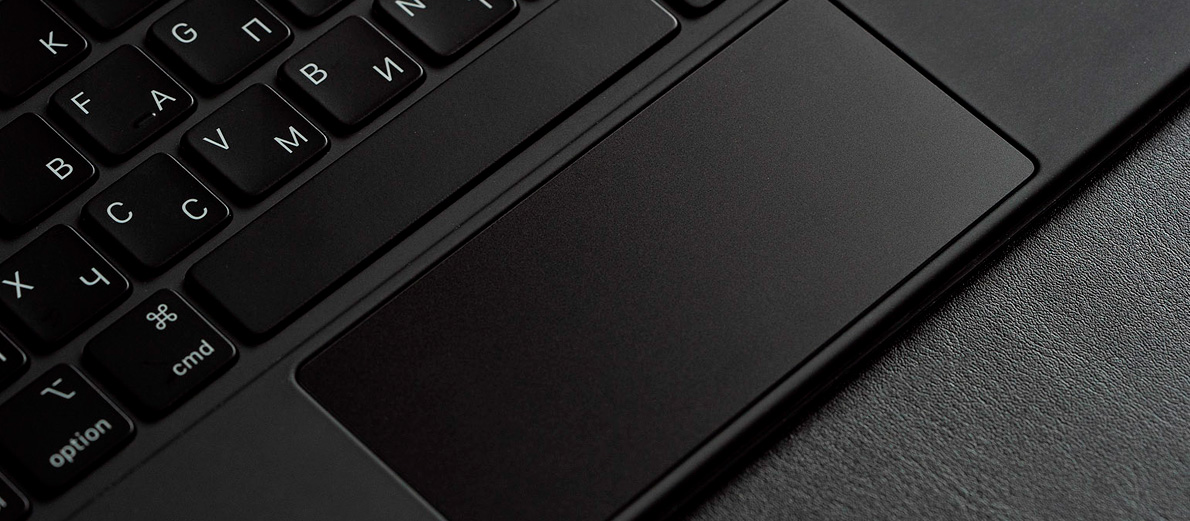
Pokud touchpad na notebooku nefunguje, mohou být důvody hardwarové nebo softwarové. Hardwarové důvody zahrnují problémy uvnitř notebooku:
- zámek konektoru je rozbitý;
- selhání základní desky;
- poškození nebo odpojení kabelu.
Hardwarové příčiny lze odstranit pouze v servisním středisku.
Softwarové důvody zahrnují problémy, které vznikají v důsledku selhání operačního systému Windows. Ve většině případů jsou to oni, kdo deaktivují touchpad.
Dobrou zprávou je, že softwarové problémy lze snadno opravit sami, bez pomoci specialistů. Dále vám řekneme, jak na to.
Restartujte notebook
V případě jakýchkoli problémů je první věcí, kterou musíte udělat, vždy restartovat počítač. Toto pravidlo platí i v případě, že touchpad na notebooku přestane fungovat. Možná jste omylem stiskli kombinaci kláves nebo může být chyba v operačním systému, která deaktivuje touchpad. V takových případech problém vyřeší jednoduchý restart systému.
Chcete-li restartovat počítač, nemusíte k němu místo touchpadu připojovat ani myš. Stačí na několik sekund podržet tlačítko napájení notebooku a systém se nuceně vypne. Poté počkejte 10-20 sekund a spusťte počítač.
Použijte klávesovou zkratku
Pokud touchpad na vašem notebooku nefunguje, pravděpodobně jste jej deaktivovali náhodným stisknutím speciální kombinace kláves. Tyto kombinace fungují na všech moderních noteboocích. Obvykle se aktivují klávesou „Fn“, která se nachází ve spodní řadě klávesnice.
Chcete-li touchpad znovu zapnout na notebooku, musíte současně podržet klávesu Fn a tlačítko napájení touchpadu. Když se podíváte na horní část klávesnice, uvidíte, že klávesy mají na sobě vzory. Najděte klíč, který má na sobě přeškrtnutý obdélníkový panel. Až to najdete, podržte nejprve Fn a poté klávesu s tímto přeškrtnutým panelem a snad bude fungovat touchpad.
U některých modelů je tlačítko napájení touchpadu umístěno na samotném touchpadu. Mnoho notebooků HP má například malý zářez na okraji panelu. Pokud touchpad na vašem notebooku HP nefunguje, stačí se tohoto zářezu dotknout dvakrát a panel s největší pravděpodobností bude fungovat.
Vypněte myš
Některé notebooky automaticky vypnou senzor, když je k němu připojena myš. To se provádí, aby se zabránilo falešným poplachům při psaní – nebudou registrována žádná kliknutí na touchpad. Nejčastěji se tato funkce nachází u notebooků Acer.
Pokud touchpad nereaguje na kliknutí, měli byste zkusit deaktivovat počítačovou myš.
Změňte nastavení systému Windows 10
Zadejte slovo „Nastavení“ do Windows Search a přejděte tam. Poté klikněte na „Zařízení“ a vyberte kartu „Myš a touchpad“. Pokud je posuvník s názvem „Touchpad“ vypnutý, zapněte jej. Jakmile nastavíte potřebné parametry, okamžitě se uloží.
Nastavte vlastnosti myši
Dalším důvodem, proč senzor na notebooku nefunguje, může být vlastnost myši. Tento problém se týká pouze verzí Windows 7 a 8.
Přejděte na Ovládací panely, poté na Všechny položky ovládacího panelu a klikněte na Myš. Před vámi se otevře malé okno, ve kterém musíte přejít na kartu „Nastavení zařízení“. V nabídce, která se otevře, klikněte na tlačítko „Povolit“. Zrušte také zaškrtnutí možnosti „Zakázat interní polohovací zařízení. “. Pro uložení nastavení klikněte na tlačítko „Použít“ a „OK“ v levém dolním rohu.
Zakažte službu ve Správci úloh
Hybridní notebooky mají ve svém designu dotykový tablet. Pokud máte právě takové zařízení, pak je možná problém v selhání služby operačního systému, která je za tuto komponentu zodpovědná.
Chcete-li problém vyřešit, otevřete správce úloh pomocí kombinace kláves Ctrl, Alt a Delete. V nabídce, která se otevře, vyberte „Správce úloh“ a přejděte na kartu „Služby“. V levém sloupci vyhledejte „TableInputService“. Klikněte na něj a vyberte „Restartovat“. Pokud to nepomůže, klikněte na „Zakázat“. Poté restartujte počítač.
Přeinstalujte ovladač
Ovladače jsou pokyny, které vašemu počítači říkají, jak správně ovládat připojená zařízení. Někdy selžou a pak je třeba znovu nainstalovat ovladače.
Chcete-li to provést, vyhledejte ve Windows „Správce zařízení“ a přejděte na něj. Poté musíte dvakrát kliknout na sekci „Myši a další ukazovací zařízení“. V seznamu, který se otevře, najděte nápis „Touchpad“. Klikněte na něj pravým tlačítkem myši a vyberte „Aktualizovat ovladač“.
Po několika minutách se ovladač touchpadu notebooku přeinstaluje. Hlavní věc je, že v tuto chvíli je váš počítač připojen k internetu.
Odstraňte ovladač
Pokud aktualizace nepomůže, stáhněte si nový ovladač pro touchpad ze stránek výrobce. Do vyhledávacího pole prohlížeče zadejte „Stáhnout ovladač pro touchpad notebooku. “, ale místo tří teček zadejte název výrobce vašeho notebooku. Například: Asus, Acer, Sony, HP, MSI a tak dále. Přejděte na web výrobce a stáhněte si odtud ovladač pro touchpad vašeho notebooku.
Dále přejděte do „Správce zařízení“, vyberte „Myši a jiná polohovací zařízení“, klikněte pravým tlačítkem na „Touchpad“ a klikněte na „Odinstalovat“. Poté nainstalujte ovladač, který jste stáhli z oficiálních stránek výrobce.
Povolte touchpad v systému BIOS
Pokud žádná z popsaných metod nepomůže a touchpad se stále nezapne, pak poslední věc, kterou můžete zkusit udělat sami, je zkontrolovat stav touchpadu v systému BIOS.
Chcete-li to provést, restartujte notebook a při načítání neustále stiskněte klávesu „Delete“. Po otevření systému BIOS přejděte na kartu „Upřesnit“ pomocí kláves se šipkami na klávesnici. U některých notebooků se tato karta může nazývat „Pokročilá nastavení“.
V nabídce, která se otevře, najděte položku „Interní polohovací zařízení“. Toto je váš touchpad. Pokud je naproti tomu napsáno „Disabled“, vyberte tuto položku pomocí šipek a stiskněte klávesu Enter. Změňte stav na „Povoleno“ a uložte nastavení pomocí klávesy F10.
Kontaktujte servisní středisko
Pokud výše uvedené metody nepomohly, s největší pravděpodobností problém není v softwaru, ale v hardwaru. V tomto případě nedoporučujeme zkoušet to vyřešit sami, protože nekvalifikované pokusy o opravu počítače povedou pouze k novým poruchám. Chcete-li obnovit normální provoz vašeho zařízení, kontaktujte oficiální servisní středisko pro opravy notebooků HYPERPC.