Buďte produktivnější s Kalendářem, poznámkami, připomenutími a zkratkami – Apple Support (CA)
MacBook Air je dodáván s vestavěnými aplikacemi, které vám pomohou být produktivnější, organizovat pracovní postupy a snadno spravovat svůj den. Kliknutím na odkazy v tabulce zjistíte, jak maximalizovat svou produktivitu pomocí aplikací Kalendář, Poznámky, Připomenutí a Zkratky.
Sledujte svůj osobní rozvrh přidáním a správou více kalendářů v jedné aplikaci.
Vytvářejte poznámky různých typů kdykoli a kdekoli. Přidejte kontrolní seznamy, zvukové nahrávky, obrázky a další objekty.
Vytvářejte, sdílejte a organizujte seznamy úkolů v Připomínkách na Macu.
Vytvořte si vlastní automatizaci ve svých oblíbených aplikacích a provádějte rutinní úkoly pomocí Siri nebo kliknutí myší.
Kalendář
V aplikaci Kalendář na Macu můžete přidávat kalendáře, vytvářet události a nová připomenutí, označovat položky v seznamech úkolů jako dokončené a sdílet svůj kalendář s ostatními.

Přidání více účtů. V aplikaci Kalendář můžete přidat více účtů (například iCloud, Google, Microsoft Exchange a mnoho dalších) a spravovat události v kterémkoli z nich. Otevřete aplikaci Kalendář, vyberte Kalendář > Přidat účet a postupujte podle pokynů na obrazovce.
Přidávání kalendářů. Můžete vytvořit samostatné kalendáře pro sledování různých plánů. Jeden kalendář můžete použít například pro záznam pracovních schůzek a druhý pro záznam školních akcí vašich dětí. Vyberte Soubor > Nový kalendář. Pokud máte více účtů, vyberte jeden pro nový kalendář. Nový kalendář se objeví v postranní nabídce. Chcete-li změnit název nebo barvu kalendáře, klepněte na něj se stisknutou klávesou Ctrl a vyberte Vlastnosti.
Rada. Můžete zobrazit všechny své kalendáře nebo jen konkrétní kalendáře. Klikněte
otevřete seznam všech svých kalendářů a naplánovaných připomenutí a poté zaškrtnutím nebo zrušením zaškrtnutí políček vedle kalendářů je zapněte nebo vypněte.
Vytvářejte události a připomenutí. Chcete-li vytvořit novou událost nebo připomenutí, klikněte
nebo poklepejte na den a čas v okně kalendáře a poté vyberte Událost nebo Připomenutí. Můžete také zahrnout další informace, jako je geolokace, adresa URL nebo poznámky. Jakmile vytvoříte událost nebo připomenutí, můžete je upravit dvojitým kliknutím. Připomenutí vytvořená v Kalendáři se synchronizují s aplikací Připomenutí.
Krab. Řekněte například: „Domluvte si schůzku s Michaelem v devět hodin ráno.“

Odeslání kalendáře dalším uživatelům. iCloud usnadňuje sdílení kalendáře. Podržte klávesu Control a klikněte na kalendář pod vaším účtem iCloud v postranním panelu a poté vyberte Sdílet. Zadejte e-mailovou adresu osoby, které chcete kalendář poslat.
Poznámky
Aplikace Poznámky nabízí řadu možností formátování pro uspořádání poznámek a také výkonné nástroje pro vyhledávání a funkce pro spolupráci. Do poznámek můžete přidávat kontrolní seznamy, obrázky, zvukové nahrávky a další objekty, spolupracovat na poznámkách s ostatními a dokonce řešit matematické výrazy pouhým zadáním znaku rovná se (=).

Vytvořte nebo upravte poznámku. Klepněte na tlačítko
na panelu nástrojů aplikace Poznámky a vytvořte novou poznámku. Chcete-li upravit existující poznámku, klikněte kamkoli do poznámky a proveďte požadované změny.
Formátování poznámek a přidávání dalšího obsahu. Do svých poznámek můžete přidat kontrolní seznamy, tabulky, obrázky, odkazy, zvukové nahrávky a další objekty. Chcete-li formátovat text, klepněte na
. Můžete například přidat seznam, vytvořit z textu nadpis nebo sbalitelný podnadpis nebo text zvýraznit. Klikněte
pro záznam zvuku,
přidat fotku popř
přidat odkaz na jinou aplikaci.
Spolupráce na poznámce. Pošlete pozvánku ke spolupráci na seznamu v aplikaci Zprávy nebo Mail nebo sdílejte odkaz na seznam. Klikněte
na panelu nástrojů vyberte z rozbalovací nabídky Zahájit spolupráci nebo Odeslat kopii a poté vyberte Zprávy, Pošta nebo Kopírovat odkaz. Když pozvete další účastníky, můžete sledovat jejich aktivitu a spravovat spolupráci pomocí tlačítka

Řešení matematických úloh. Přímo v aplikaci Poznámky můžete provádět výpočty, řešit výrazy a přiřazovat hodnoty proměnným. Chcete-li definovat proměnnou, zadejte slovo nebo písmeno následované znakem rovná se (=) a hodnotou proměnné. Proměnná může být použita v jakémkoli výrazu napsaném za touto proměnnou. Chcete-li najít hodnotu výrazu, zadejte jej a poté zadejte rovnítko (=).
Rada. Můžete rychle najít poznámky, které potřebujete. Klikněte
Na panelu nástrojů pro zobrazení vyhledávacího pole zadejte hledaný výraz a stiskněte Return. Můžete také hledat v konkrétní poznámce stisknutím Command-F a zadáním slova nebo fráze. Shody nalezené v poznámce jsou zvýrazněny.
.Апоминания
Spojte všechny své seznamy úkolů na jednom místě pomocí aplikace Připomenutí. Můžete přidávat nové úkoly, sledovat jejich dokončení a distribuovat úkoly mezi ostatní uživatele. A pokud používáte iCloud, vaše připomenutí máte k dispozici na ostatních zařízeních Apple.

Vytvoření seznamu upomínek. Pro uspořádání seznamů úkolů můžete pro každý projekt vytvořit samostatné seznamy. A pomocí iCloud Reminders můžete vytvářet seznamy potravin, které automaticky kategorizují položky a vlastní chytré seznamy na základě filtrů a pravidel, které si vyberete. Chcete-li vytvořit seznam, zvolte Soubor > Nový seznam a poté vyberte standardní seznam, seznam produktů nebo inteligentní seznam.
Poznámka. Seznamy produktů nejsou dostupné ve všech jazycích.
Přidání a úprava připomenutí. Klikněte na mezeru pod poslední položkou v seznamu nebo klikněte
v pravém horním rohu pro přidání nového připomenutí. Klikněte
přidat poznámku, štítky, datum nebo místo k připomenutí.
Krab. Řekněte něco jako: „Připomeňte mi, abych se zastavil v obchodě s potravinami, až odsud odjedu.“
Spolupracujte na seznamu. Distribuce úkolů – pozvěte další uživatele, aby se připojili a spolupracovali na seznamu. Klikněte
a poté vyberte Zprávy, Pošta nebo Pozvat přes odkaz. Když odešlete pozvánku v aplikaci Zprávy, všichni účastníci konverzace mají automaticky přístup k seznamu. Jakmile pozvete ostatní, aby se připojili, můžete sledovat jejich aktivity, spravovat spolupráci a nastavovat připomenutí.
Rada. Pokud jste organizátorem rodinné skupiny, můžete vytvořit rodinný nákupní seznam, který se automaticky odešle všem v rodinné skupině. Viz Vytvoření rodinného nákupního seznamu.

Zobrazit nadcházející připomenutí. Sledujte nadcházející připomenutí a ujistěte se, že vám nic neunikne. Naplánovaná připomenutí se zobrazují v aplikaci Kalendář a v inteligentních seznamech Dnes a Naplánované v aplikaci Připomenutí. Chcete-li k připomenutí přidat datum, umístěte ukazatel myši na připomenutí a klikněte
, vyberte „V den“ a poté vyberte datum, kdy chcete upomínku obdržet.
Rychlé příkazy
Aplikace Zkratky vám umožňuje provádět běžné úkoly pomocí Siri nebo jednoduchým kliknutím myši. Můžete si vytvořit vlastní rychlé příkazy nebo si vybrat ze stovek vestavěných akcí – například získání trasy k události z kalendáře, odeslání času příjezdu nebo přehrávání oblíbeného seznamu skladeb.

Zkratky najdete v galerii. Základní zkratky pro různé rutinní akce jsou uspořádány do kolekcí. Příkazy, které vytvoříte, použijete nebo upravíte, se přidají do části Všechny rychlé příkazy na postranním panelu.
Vytvořte rychlý příkaz z galerie. Vyberte rychlý příkaz z galerie a přidejte jej do seznamu příkazů, které používáte. Například ve sbírce Rychlé příkazy klepněte na Přehrát seznam skladeb a potom klepněte na
. Vyberte seznam stop, který chcete pomocí tohoto příkazu přehrát, a klikněte na Přidat.
Vytvořte vlastní rychlý příkaz. Můžete si vytvořit vlastní rychlé příkazy. Otevřete sekci Všechny rychlé příkazy a klikněte
na panelu nástrojů, poté přetáhněte akce ze seznamu napravo do editoru rychlých příkazů nalevo, čímž vytvoříte sekvenci akcí, abyste dosáhli požadovaného výsledku. Akce jsou stavebními kameny rychlého týmu, jako fáze při plnění daného úkolu. Aplikace navrhuje akce, které lze zahrnout do rychlého příkazu, aby vám jejich vytváření usnadnilo. Příklady a tipy najdete v tématu Vlastní nápady na zástupce.

Použití rychlých příkazů. Nejjednodušší způsob, jak provést jakoukoli akci, je spustit zástupce pomocí Siri nebo widgetu. Kromě toho lze zástupce přidat do nabídky Finder a Services nebo připnout na lištu nabídky zkratek. Poklepejte na rychlý příkaz a stiskněte
a potom vyberte požadované možnosti v části Použít jako rychlou akci.
Krab. Řekněte něco jako: „Pošlete poslední fotku ve zprávě.“
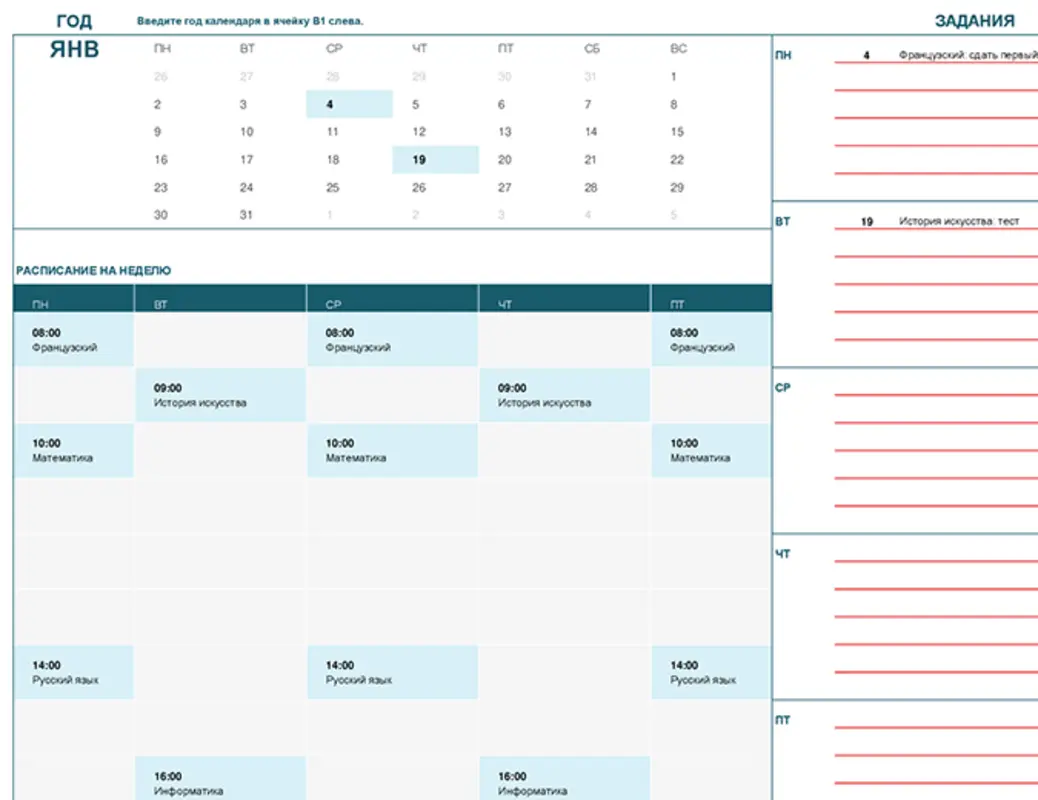
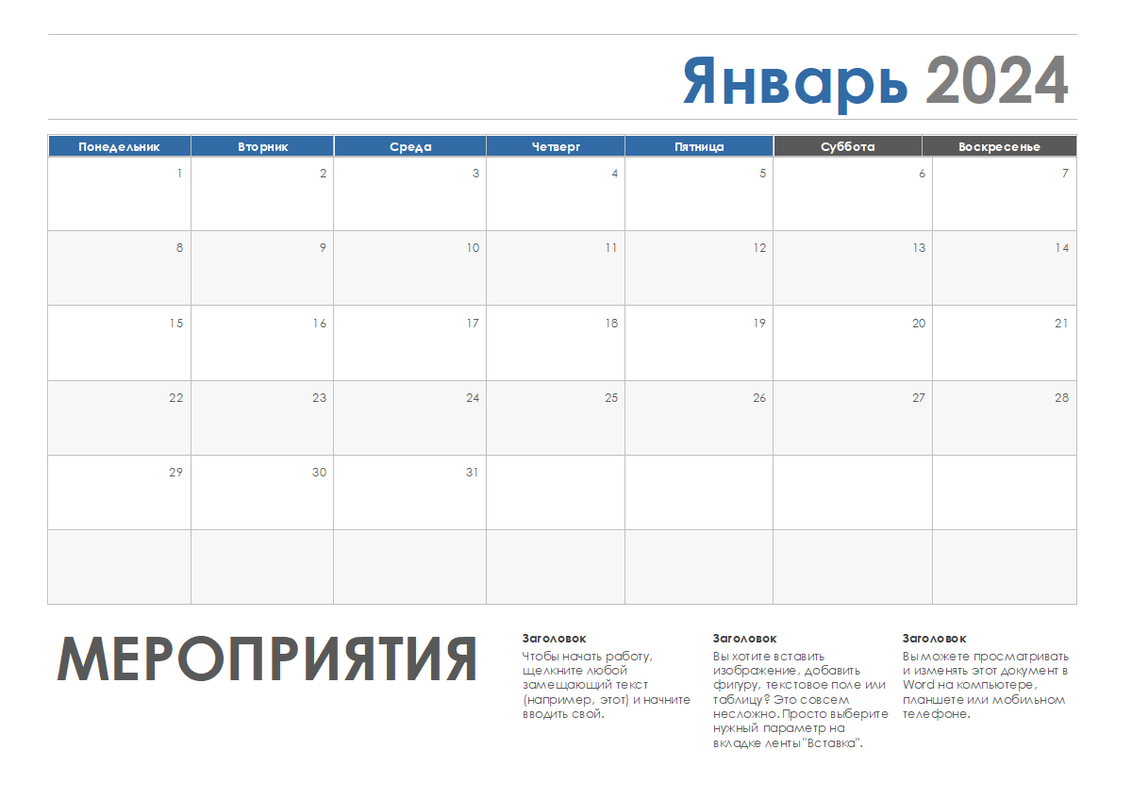
Sledujte důležité události stylově pomocí šablon kalendáře. Tyto kalendáře jsou skvělé pro osobní plánování, sledování projektů, organizování rodinných událostí a dokonce i pro práci.


Přizpůsobit ve Wordu

Přizpůsobit v Excelu

Přizpůsobit v PowerPointu

Přizpůsobit ve Wordu
Přizpůsobit v Excelu

Přizpůsobit ve Wordu

Přizpůsobit v Excelu

Přizpůsobit v PowerPointu

Přizpůsobit v Excelu

Přizpůsobit v Excelu

Přizpůsobit v Excelu

Přizpůsobit v Excelu

Přizpůsobit ve Wordu

Přizpůsobit ve Wordu
Přizpůsobit ve Wordu

Přizpůsobit v Excelu

Přizpůsobit ve Wordu

Přizpůsobit ve Wordu

Přizpůsobit ve Wordu

Přizpůsobit ve Wordu

Přizpůsobit v PowerPointu

Přizpůsobit v Excelu

Přizpůsobit ve Wordu

Přizpůsobit ve Wordu

Přizpůsobit ve Wordu

Přizpůsobit v PowerPointu

Přizpůsobit v PowerPointu

Přizpůsobit v Excelu

Přizpůsobit v PowerPointu

Přizpůsobit v Excelu
Šablony kalendáře zdarma
Bez kalendáře je těžké mít věci uspořádané. Mějte přehled o všech událostech ve svém životě pomocí těchto bezplatných šablon kalendářů. Tyto upravitelné šablony kalendáře lze přizpůsobit v aplikacích Microsoft Word, Microsoft Excel nebo Microsoft PowerPoint v závislosti na šabloně, kterou si vyberete. Snadno změňte písma, barvy, obrázky atd. K dispozici jsou různá rozložení šablon kalendáře: jednoduché kalendáře, prázdné kalendáře, kalendáře s obsahem a profesionální kalendáře. Můžete dokonce najít kalendáře s prostorem pro poznámky a týdenní nebo měsíční šablony kalendářů. Jakmile si svůj kalendář přizpůsobíte, stáhněte si jej nebo vytiskněte, abyste jej mohli pověsit na lednici, kancelář nebo jiné místo. Chcete-li ke svému kalendáři přistupovat odkudkoli, nahrajte jej na OneDrive, poté upravte svůj plán a přidejte nové události kalendáře z libovolného zařízení. Svůj kalendář OneDrive můžete dokonce sdílet se svou rodinou, aby věděla o nadcházejících důležitých událostech. Pokud hledáte další způsoby, jak si zorganizovat práci, podívejte se na tyto bezplatné šablony rozvrhu.