Spárování zařízení Bluetooth v systému Windows – podpora společnosti Microsoft
Bluetooth — je technologie bezdrátového přenosu dat. Umožňuje výměnu informací mezi různými zařízeními jejich propojením prostřednictvím jediného univerzálního rádiového spojení s krátkým dosahem.
Instalace
Pracovat s Bluetooth RED OS již má předinstalovaný nástroj borůvka. Pokud z nějakého důvodu nástroj v systému chybí, lze jej nainstalovat ručně.
Chcete-li nainstalovat, musíte přejít do uživatelské relace kořen:
dnf nainstalovat blueberry bluez bluez-cups bluez-hid2hci bluez-mesh bluez-tools
Připojení a konfigurace zařízení Bluetooth je dostupná z «Hlavní menu„-“Parametry„-“Bluetooth„.
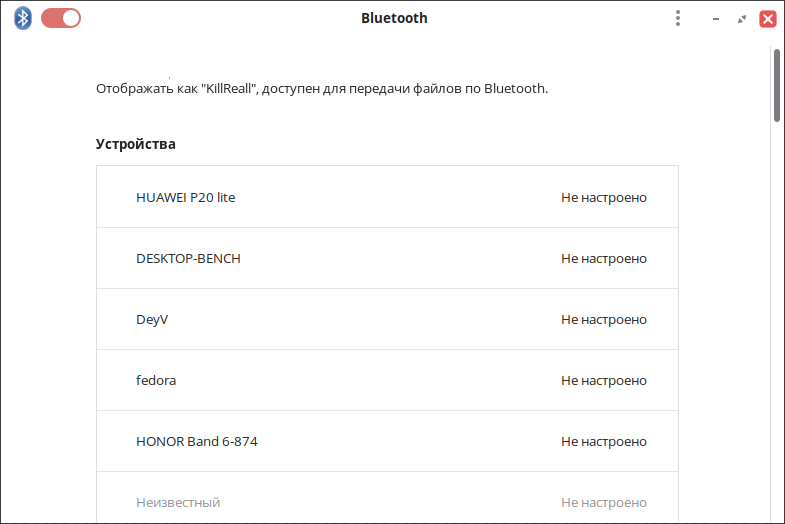
Před spuštěním správce Bluetooth musíte nejprve povolit adaptér Bluetooth, který používáte (hardware). Níže je uveden příklad připojení přes Bluetooth k chytrému telefonu. Ujistěte se, že jsou zařízení zjistitelná a povolte párování klepnutím na zařízení.
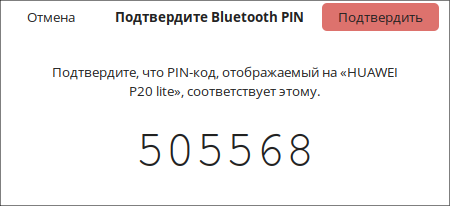
Při párování potvrďte PIN kódy na obou zařízeních.
Nástroj Blueman
Bluemane (Správce Bluetooth) je správce Bluetooth, který má uživatelsky přívětivější rozhraní než Správce balíčků Bluetooth borůvka.
Bluemane poskytuje rozsáhlejší funkce pro nastavování připojení a správu zařízení.
Chcete-li nainstalovat Bluemane vyplňte příkaz:
dnf nainstalovat blueman
Práce s Bluemane dostupné od «Hlavní menu„-“Parametry„-“Správce Bluetooth„a od“Hlavní menu„-“Parametry„-“Bluetooth adaptéry„.
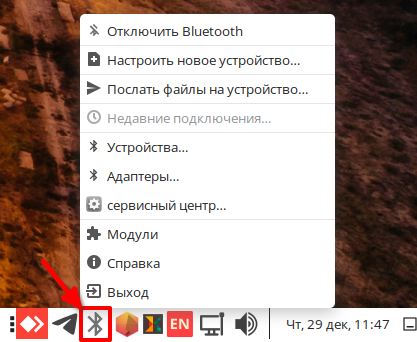
Nástroje nástroje můžete otevřít také prostřednictvím hlavního panelu.
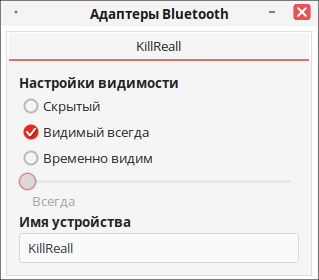
Utility“Bluetooth adaptéry» umožňuje:
- nastavit název, pod kterým se bude zařízení zobrazovat;
- Nastavte viditelnost adaptéru pro externí zařízení.
V obslužném programu „Správce Bluetooth» zobrazí seznam nalezených a připojených zařízení.
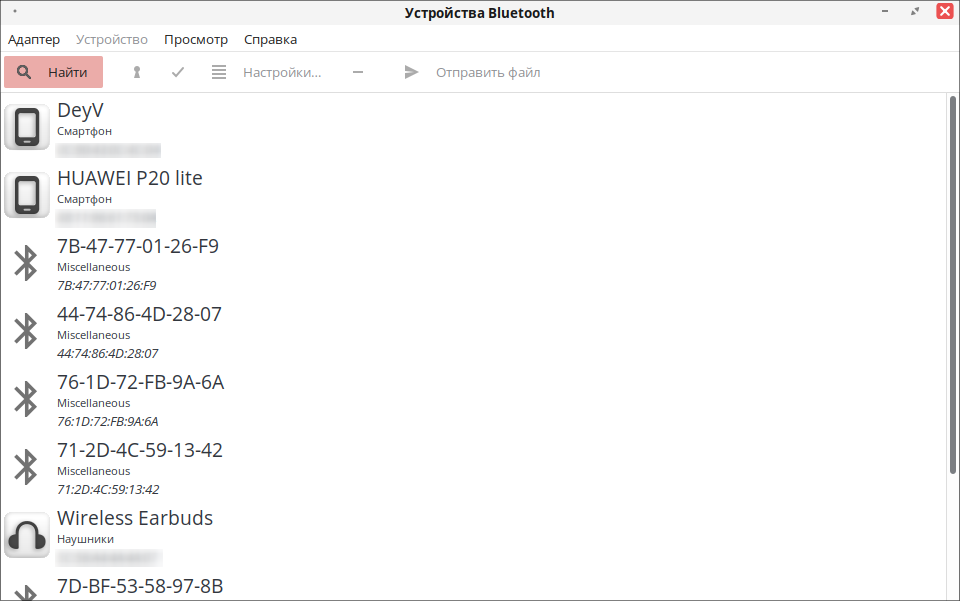
Karta „Nástavec“ obsahuje součásti pro konfiguraci adaptéru Bluetooth, včetně možnosti spustit nástroj „Bluetooth adaptéry» a vyhledejte externí zařízení.
Karta „Zařízení» obsahuje nástroje pro interakci s připojeným zařízením.
Karta „Zobrazit» obsahuje nástroje pro přizpůsobení uživatelského rozhraní.
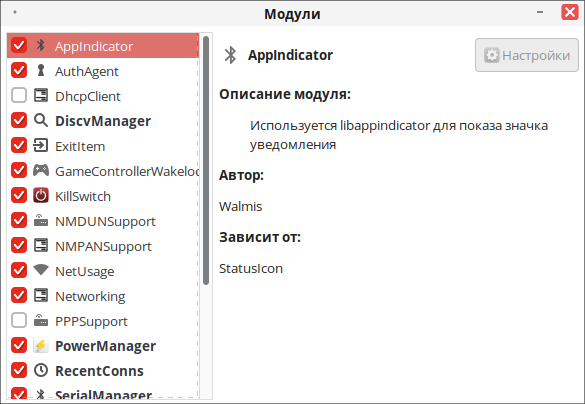
Na stejné kartě položka „Moduly» obsahuje komponenty, které lze použít pro funkčnější práci Bluemane, včetně zobrazování ikon upozornění, podpory různých protokolů, sledování síťového provozu a některých dalších.
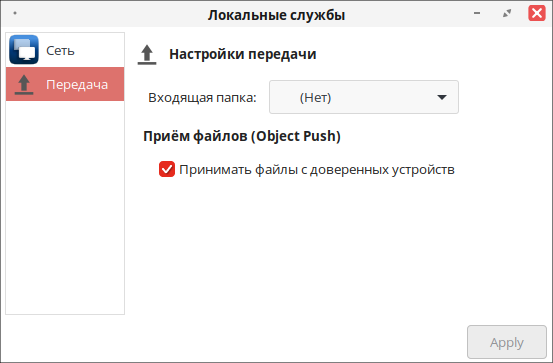
Odstavec „Servisní středisko» obsahuje nástroje pro nastavení sítí a přenos dat.
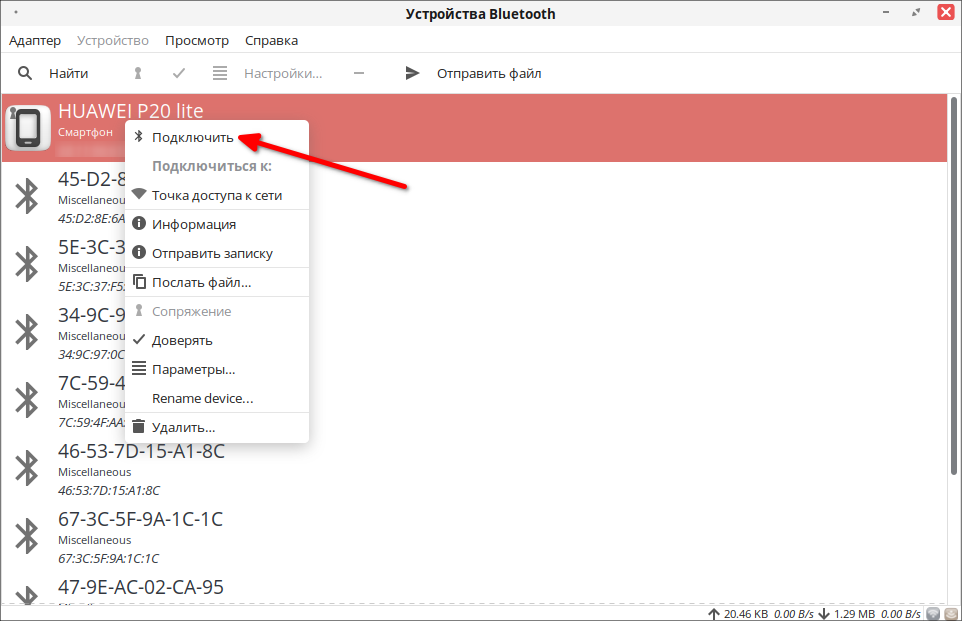
Před připojením se ujistěte, že jsou vaše zařízení zjistitelná. Vyberte požadované zařízení a připojte se.
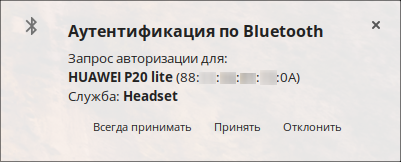
Při párování potvrďte požadavek na autorizaci.
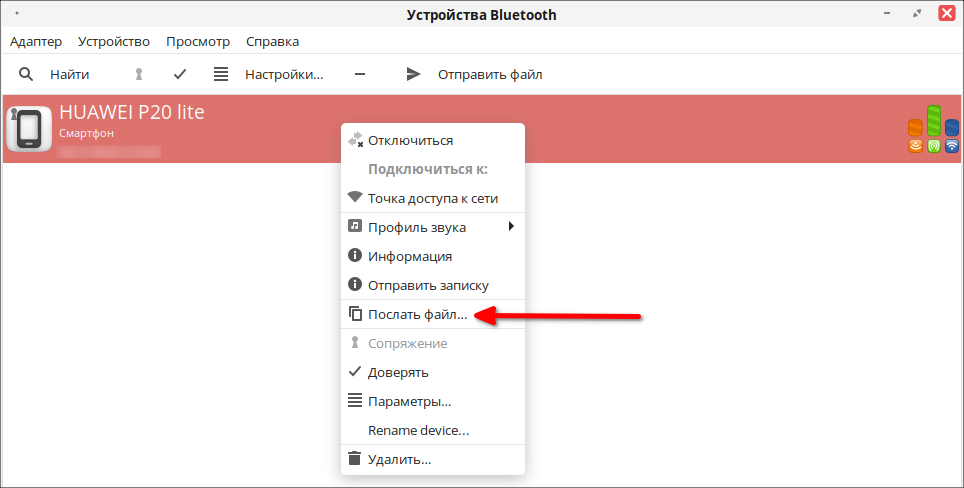
Chcete-li odeslat soubor do jiného zařízení, vyberte požadované zařízení a přeneste data.
Nastavení automatického připojení zařízení bluetooth při spouštění
Povolit automatické spuštění systémové jednotky:
systemctl povolit bluetooth.service --now
Upravte konfigurační soubor /etc/bluetooth/main.conf:
nano /etc/bluetooth/main.conf
Povolit automatické připojení důvěryhodných zařízení při spuštění:
Jakýmkoli způsobem zjistěte MAC adresu zařízení (zobrazí se jak při vyhledávání, tak v seznamu připojených zařízení), poté zadejte konfigurační konzolu Bluetooth serveru:
bluetoothctl
Získejte seznam spárovaných zařízení:
spárovaná zařízení
Pokud je požadované zařízení s MAC adresou AA:BB:CC:DD:EE:FF již uvedeno, odeberte jej:
odstranit AA:BB:CC:DD:EE:FF Spusťte proces hledání nových zařízení, ujistěte se, že je zařízení detekováno, a poté deaktivujte proces skenování:
skenování při skenování vypnuto
Přiřadit zařízení jako důvěryhodné:
důvěřovat AA:BB:CC:DD:EE:FF Spárujte a připojte:
pár AA:BB:CC:DD:EE:FF připojit AA:BB:CC:DD:EE:FF
Poté se při příštím spuštění systému nebo při opuštění režimu spánku automaticky připojí vybrané zařízení (za předpokladu, že je v počítači povoleno Bluetooth).
Chcete-li ukončit konzolu konfigurace serveru Bluetooth, použijte příkaz:
výstup
Podpora vysoce kvalitního Bluetooth kodeku PulseAudio
RED OS má ve výchozím nastavení nainstalované balíčky, se kterými lze pracovat PulseAudio, který umožňuje pracovat s kvalitními kodeky pomocí profilu A2DP.
Pokud z nějakého důvodu balíčky v systému chybí, lze je nainstalovat ručně pomocí příkazu:
dnf install pulseaudio pulseaudio-module-bluetooth alsa-plugins-pulseaudio pulseaudio-libs pulseaudio-libs-glib2 pulseaudio-module-x11 pulseaudio-utils wine-pulseaudio
Vybraný kodek musí být podporován hardwarem sluchátek.
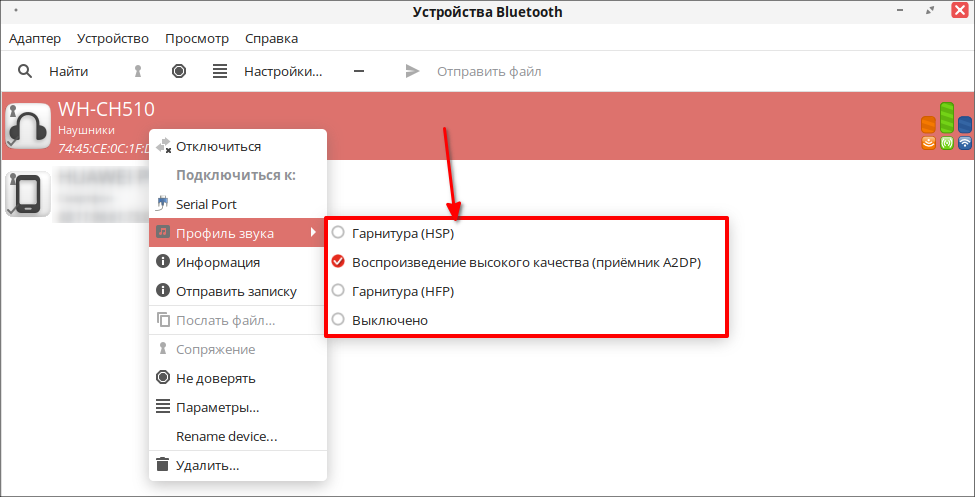
Kodek můžete vybrat v okně nastavení zařízení ve správci Bluemane.
Nastavení připojení k internetu přes bluetooth
Internet přes Bluetooth je jednou z možností, jak využít mobilní telefon pro přístup k internetu z počítače.
Tato metoda může být alternativou, pokud počítač nemá Wi-Fi nebo kabel USB pro připojení telefonu pomocí kabelu. V tomto případě bude telefon fungovat jako modem.
K implementaci této funkce potřebujete balíček blueman a také některé další balíčky, které lze nainstalovat pomocí příkazu:
dnf nainstalovat blueman NetworkManager-bluetooth dhcp-client dhcp-server dhcp-devel dnsmasq dnsmasq-utils
Restartujte síťová připojení:
restartujte systemctl NetworkManager
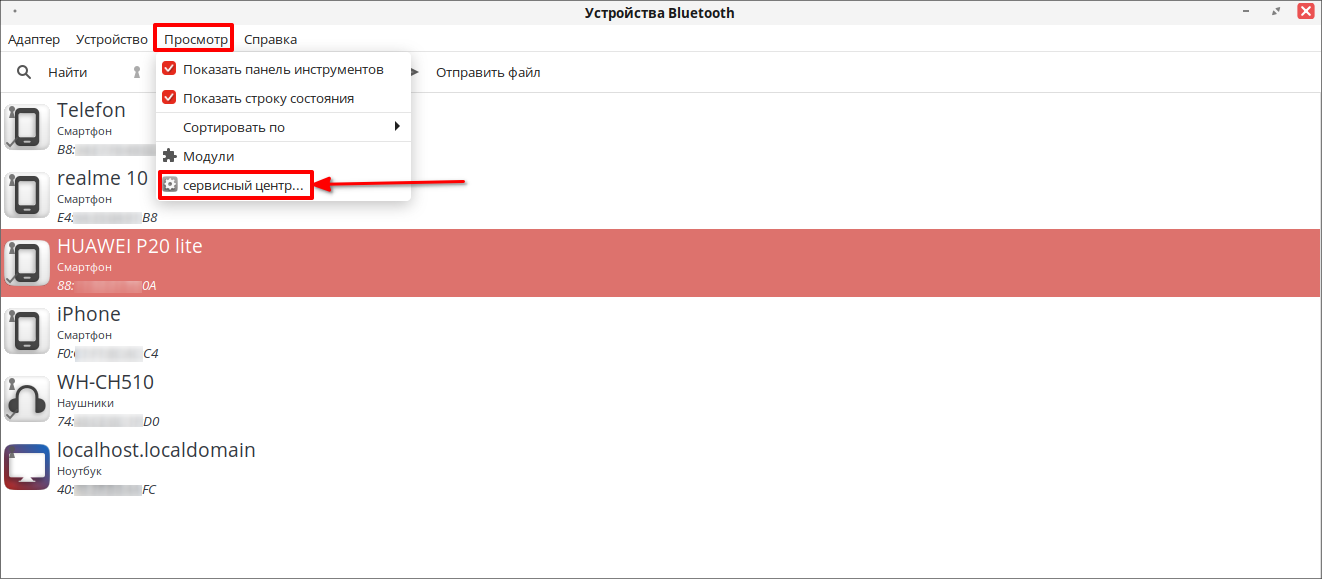
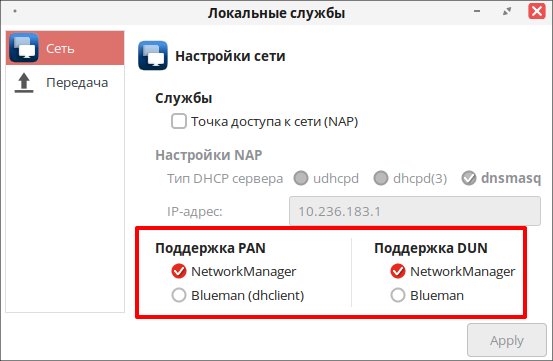
В Správce Bluetooth vyberte položku nabídky „Zobrazit„-“Servisní středisko„. V okně „Místní služby“, které se otevře, nastavte hodnotu NetworkManager pro položky“podpora PAN„A“Podpora DUN„.
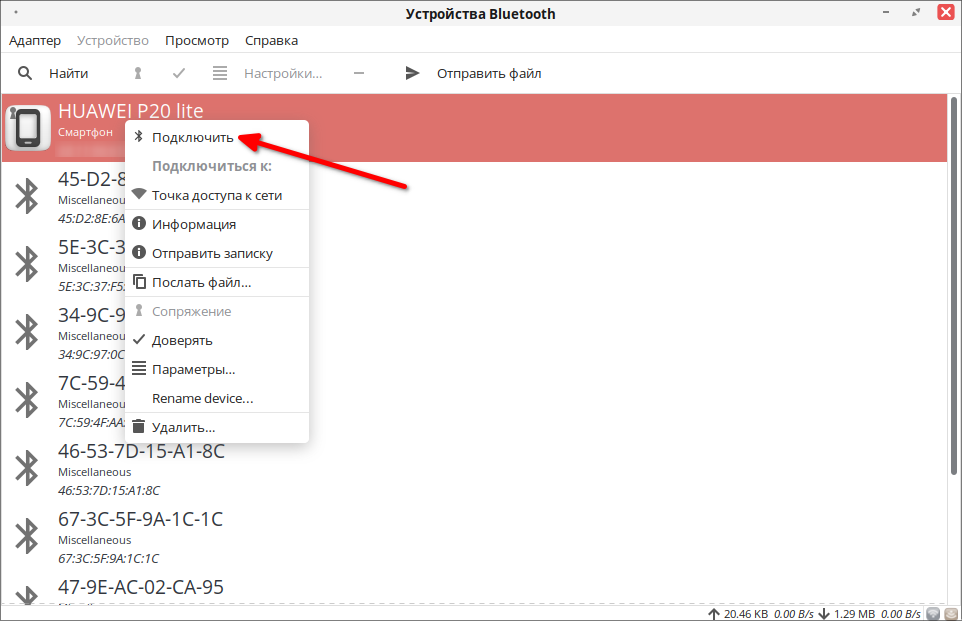
1. Pro spárování telefonu a počítače vyberte požadované zařízení a v kontextové nabídce klikněte na „Připojit“.
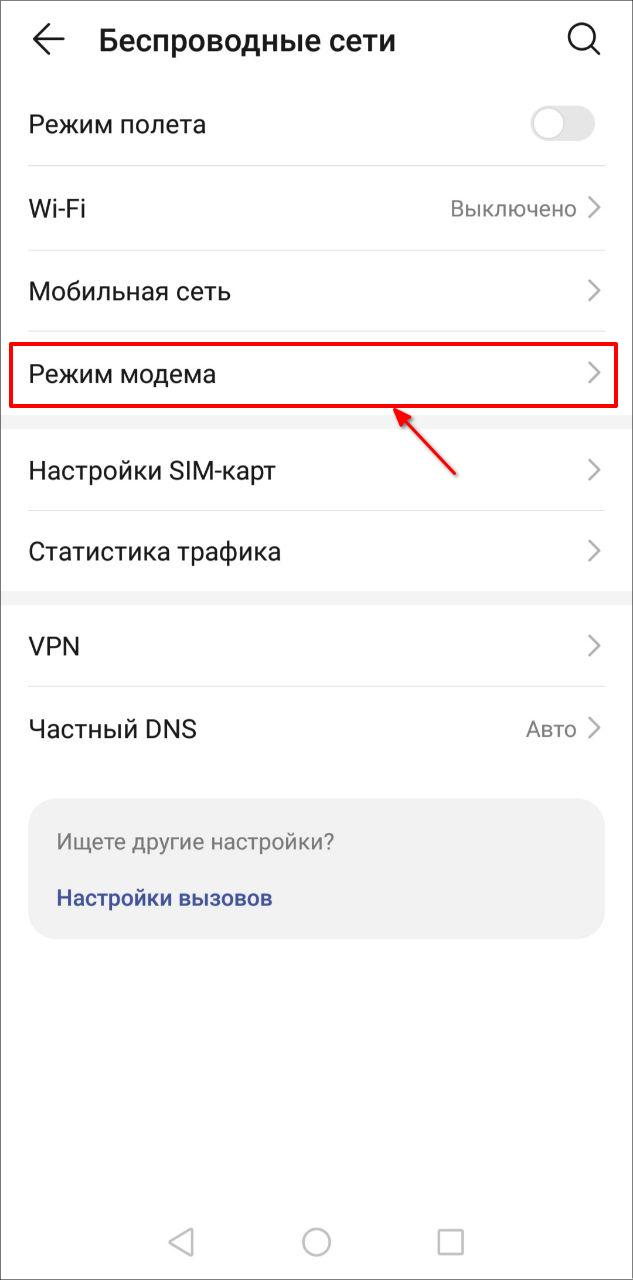
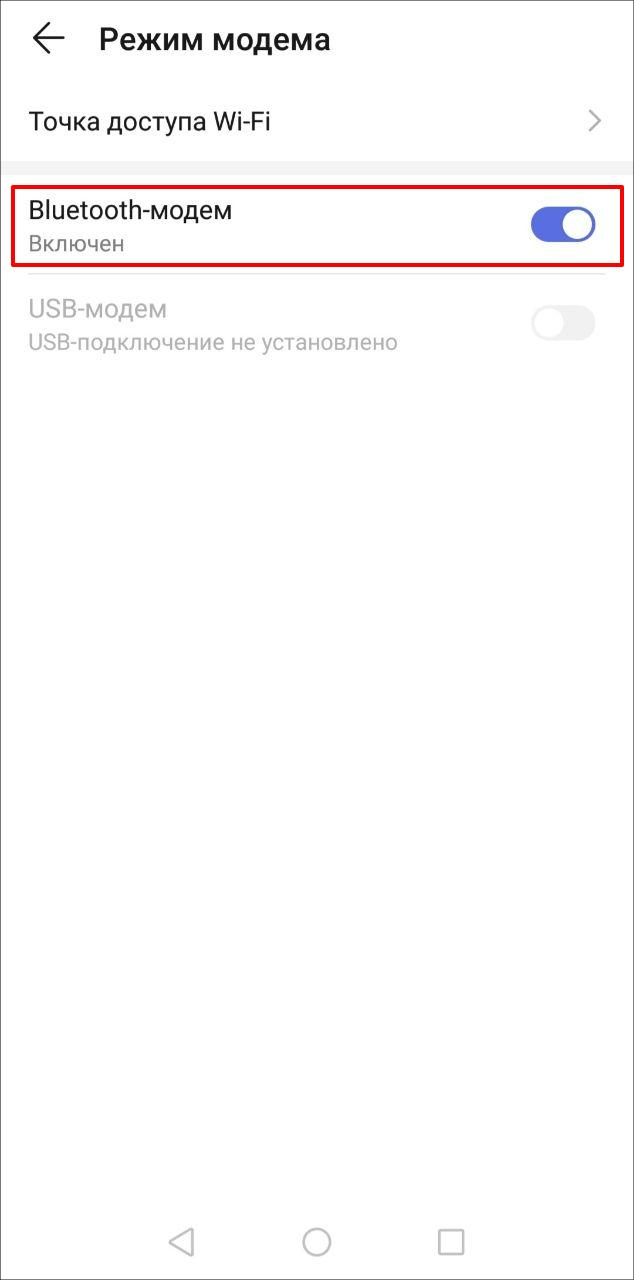
2. Chcete-li povolit modem Bluetooth v telefonu, musíte přejít do nastavení telefonu. Poté vyberte položku „Bezdrátové sítě„, přejděte do sekce“Režim modemu» a aktivujte modem Bluetooth.
Stojí za zmínku, že vzhled a názvy položek nabídky se mohou lišit v závislosti na konkrétním modelu telefonu.
3. Chcete-li připojit počítač k modemu Bluetooth telefonu, vyberte spárované zařízení a připojte se k přístupovému bodu.
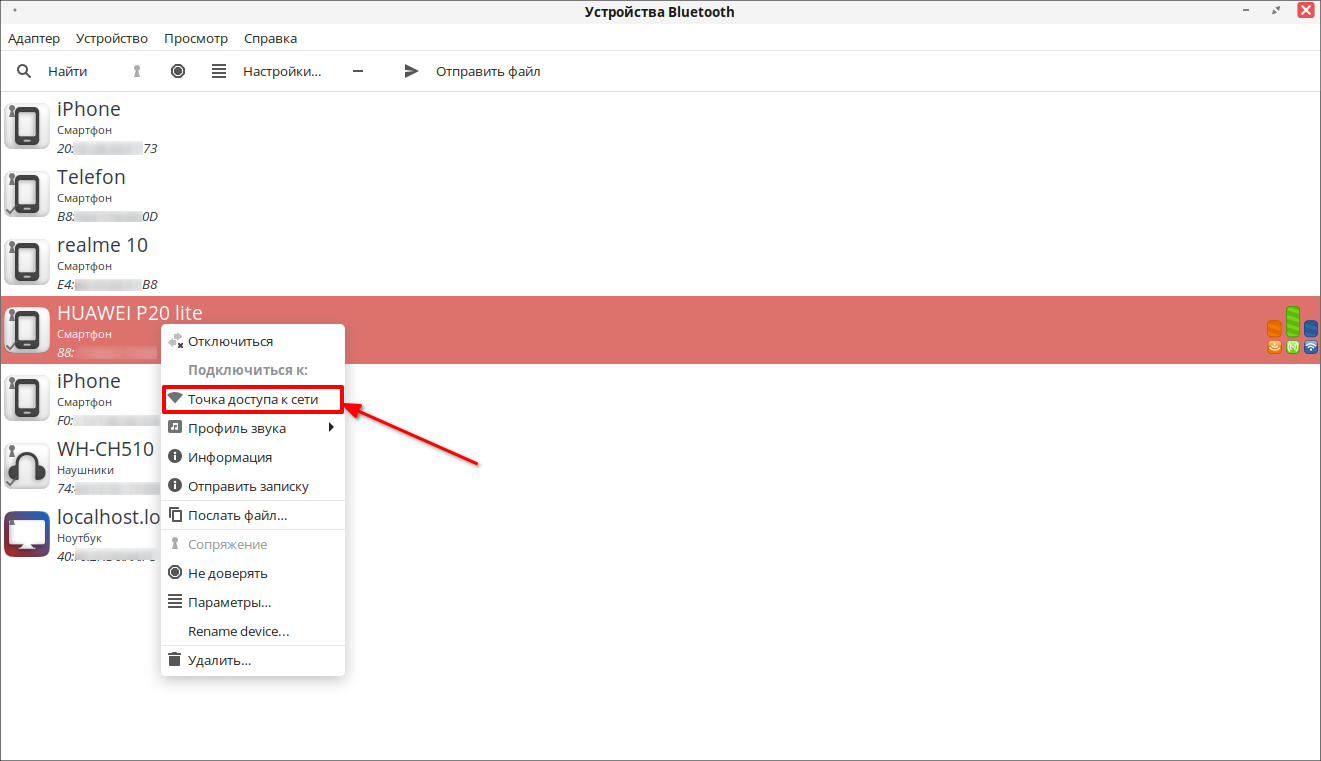
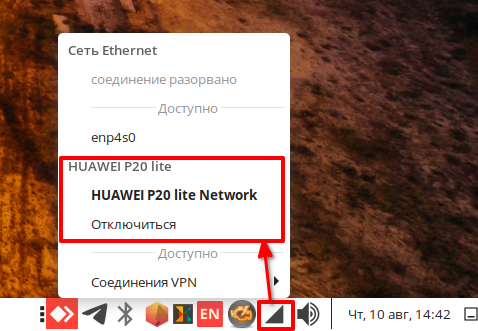
Poté by se nastavení síťového připojení vašeho počítače mělo nyní umět připojit k vašemu smartphonu a spravovat navázané připojení.
Je však třeba poznamenat, že při tomto způsobu připojení k internetu bude rychlost přenosu dat nízká. Na standard Bluetooth 5 rychlost bude ~1.6 Mbps. Tento protokol musí navíc podporovat obě zařízení (telefon i počítač).
Na standard Bluetooth 4 rychlost přenosu dat bude ne více než 1 Mbit/s.
Byla tato informace užitečná? OPRAVDU NE
Datum poslední změny: 03.09.2024
Pokud najdete chybu, zvýrazněte text a klikněte Ctrl + Enter.
Se zařízením Windows lze spárovat všechny typy zařízení Bluetooth, včetně:
- Klávesnice a myši.
- Telefony.
- Reproduktory a sluchátka.
- Tiskárny a skenery.
- Mnoho dalších typů zařízení.
Chcete-li spárovat zařízení Bluetooth s Windows, vaše zařízení s Windows musí mít Bluetooth. Většina zařízení se systémem Windows již má vestavěnou technologii Bluetooth. Pokud vaše zařízení s Windows nemá Bluetooth, můžete připojit USB Bluetooth adaptér k USB portu na vašem zařízení Windows a přidat Bluetooth.
Než začnete, ujistěte se, že vaše zařízení se systémem Windows podporuje Bluetooth. Další informace o kontrole najdete v tématu Řešení problémů s Bluetooth v systému Windows. Informace o přidávání jiných zařízení než Bluetooth najdete v tématu Přidání zařízení do počítače se systémem Windows.
Po kontrole, že vaše zařízení se systémem Windows podporuje Bluetooth, musíte zapnout Bluetooth. Zde je návod, jak na to.
V sekci Nastavení:
Chcete-li povolit Bluetooth v Nastavení, postupujte takto:
- Na zařízení se systémem Windows klikněte pravým tlačítkem na nabídku Start a vyberte Parametry >Bluetooth a zařízení .
Vyberte další zkratku a zařízení Bluetooth :
V rychlých možnostech:
Chcete-li najít rychlé nastavení pro Bluetooth, postupujte takto:
- Klepněte na ikonu Síť , znít nebo Baterie vedle času a data. Pokud je hlavní panel ve spodní části obrazovky, ikony jsou nalevo od času a data.
- Vyberte dlaždici Bluetooth pro zapnutí a vypnutí Bluetooth.
- Pokud je Bluetooth zakázáno, dlaždice se nezvýrazní a může vypnout.
- Pokud je povoleno Bluetooth, dlaždice se zvýrazní a zobrazí se zpráva. Připojeno, Nepřipojeno nebo zobrazí zařízení, ke kterému je připojeno přes Bluetooth.

účinek Bluetooth Pokud se nezobrazuje v rychlém nastavení, možná jej budete muset přidat. Další informace najdete v tématu Změna oznámení a rychlých nastavení ve Windows 11.
Spárování zařízení Bluetooth
- Zapněte zařízení Bluetooth a nastavte jej jako zjistitelné. Způsob, jak nastavit zařízení Bluetooth jako zjistitelné, se liší v závislosti na zařízení. Chcete-li zjistit, jak nastavit zařízení Bluetooth jako zjistitelné, podívejte se do dokumentace zařízení nebo navštivte web výrobce.
- Na zařízení se systémem Windows klikněte na ikonu Síť , znít nebo Baterie vedle času a data na hlavním panelu. Pokud je hlavní panel ve spodní části obrazovky, ikony se zobrazí vlevo od data a času.
- Vyberte šipku Správa zařízení Bluetooth v rychlé možnosti Bluetooth a poté vyberte zařízení pod Nová zařízení, že nová zařízení zpřístupní, možná budete muset posunout stránku dolů zařízení.

Pokud je Bluetooth zapnuto, zařízení Bluetooth a zařízení se systémem Windows se automaticky propojí, kdykoli jsou tato dvě zařízení ve vzájemném dosahu.
Rada: Pokud se zařízení Bluetooth nezobrazí v seznamu, nastavte Zjištění zařízení Bluetooth možná bude potřeba nastavit hodnotu Dále. Další informace naleznete v tématu Odstraňování problémů s Bluetooth v systému Windows.
Spárování tiskárny nebo skeneru Bluetooth
- Zapněte tiskárnu nebo skener Bluetooth a nastavte je jako zjistitelné. Způsob zjištění tiskárny nebo skeneru Bluetooth se liší v závislosti na zařízení. Chcete-li zjistit, jak zviditelnit tiskárnu nebo skener Bluetooth, podívejte se do dokumentace zařízení nebo navštivte web výrobce.
- Na zařízení se systémem Windows klikněte pravým tlačítkem na nabídku Start a vyberte Parametry >Bluetooth a zařízení >Tiskárny a skenery .
Vyberte další zkratku tiskárny a skenery :
Pokud máte potíže s instalací tiskárny nebo skeneru, přečtěte si část Odstraňování problémů s tiskárnou nebo Instalace a použití skeneru v systému Windows.
Spárování zařízení Bluetooth s funkcí Swift Pair
Funkce Swift Pair v systému Windows umožňuje rychle spárovat podporované zařízení Bluetooth se zařízením se systémem Windows. Pokud vaše zařízení Bluetooth podporuje Swift Pair, systém Windows zobrazí upozornění, pokud:
- Zařízení Bluetooth je poblíž.
- Je v režimu párování a lze jej zjistit.
- Zapněte zařízení Bluetooth, které podporuje rychlé připojení, a nastavte jej jako zjistitelné. Způsob zviditelnění zařízení Bluetooth se liší v závislosti na zařízení. Chcete-li zjistit, jak nastavit zařízení Bluetooth jako zjistitelné, podívejte se do dokumentace zařízení nebo navštivte web výrobce.
- Pokud je to poprvé, co vaše zařízení používá Swift Pair, budete vyzváni k povolení Swift Pair. Vybrat Ano použít rychlý pár.
- Když se zobrazí upozornění, že bylo nalezeno nové zařízení Bluetooth, stiskněte tlačítko Připojit.
Podpora Windows 10 skončí v říjnu 2025.
Po 14. říjnu 2025 již Microsoft nebude poskytovat bezplatné aktualizace softwaru ze služby Windows Update, technickou pomoc ani opravy zabezpečení pro Windows 10. Váš počítač bude i nadále fungovat, ale doporučujeme upgradovat na Windows 11.
Než začnete, ujistěte se, že vaše zařízení se systémem Windows podporuje Bluetooth. Další informace o tom, jak to zkontrolovat, najdete v tématu Řešení problémů s Bluetooth v systému Windows 10. Informace o přidávání zařízení, která nejsou Bluetooth, najdete v tématu Přidání zařízení do počítače s Windows 10.
Po kontrole, že vaše zařízení se systémem Windows podporuje Bluetooth, musíte zapnout Bluetooth. Zde je návod, jak na to.
V sekci Nastavení:
Pro zapnutí Bluetooth in parametry, postupujte takto: :
- Na zařízení se systémem Windows klikněte pravým tlačítkem na nabídku Start a vyberte Parametry >Zařízení .
Vyberte další zkratku Bluetooth a další zařízení :
V oznamovacím centru:
Centrum akcí ( nebo ) najdete vedle času a data na hlavním panelu. Pokud je hlavní panel ve spodní části obrazovky, je napravo od času a data.
- Na hlavním panelu klikněte na ikonu centra akcí ( nebo ).
- Vyberte dlaždici Bluetooth pro zapnutí a vypnutí Bluetooth. Pokud dlaždice Bluetooth není viditelná, vyberte otevřeno nad dlaždicemi.
- Pokud je Bluetooth zakázáno, dlaždice se nezvýrazní a může vypnout.
- Pokud je povoleno Bluetooth, dlaždice se zvýrazní a zobrazí hodnota Připojeno, Nepřipojeno nebo zobrazí zařízení, ke kterému je připojeno přes Bluetooth.
Pokud dlaždice Bluetooth není v centru oznámení ani po stisknutí tlačítka otevřeno, lze jej doplnit následovně:
- Na zařízení se systémem Windows klikněte pravým tlačítkem na nabídku Start a vyberte Parametry >Systému >Upozornění a akce .
Vyberte další zkratku „Oznámení a akce „:
Poznámka: Další informace o změně aplikací a nastavení, která se zobrazují v Centru akcí, najdete v tématu Změna oznámení a rychlých nastavení ve Windows.
Spárování zařízení Bluetooth
- Zapněte zařízení Bluetooth a nastavte jej jako zjistitelné. Způsob, jak nastavit zařízení Bluetooth jako zjistitelné, se liší v závislosti na zařízení. Chcete-li zjistit, jak nastavit zařízení Bluetooth jako zjistitelné, podívejte se do dokumentace zařízení nebo navštivte web výrobce.
- Na zařízení se systémem Windows klikněte pravým tlačítkem na nabídku Start a vyberte Parametry >Zařízení >Bluetooth a další zařízení .
Vyberte další zkratku Bluetooth a další zařízení :
Pokud je Bluetooth zapnuto, zařízení Bluetooth a zařízení se systémem Windows se automaticky propojí, kdykoli jsou tato dvě zařízení ve vzájemném dosahu.
Spárování tiskárny nebo skeneru Bluetooth
- Zapněte tiskárnu nebo skener Bluetooth a nastavte je jako zjistitelné. Způsob zjištění tiskárny nebo skeneru Bluetooth se liší v závislosti na zařízení. Chcete-li zjistit, jak zviditelnit tiskárnu nebo skener Bluetooth, podívejte se do dokumentace zařízení nebo navštivte web výrobce.
- Na zařízení se systémem Windows klikněte pravým tlačítkem na nabídku Start a vyberte Parametry >Zařízení >Tiskárny a skenery .
Vyberte další zkratku tiskárny a skenery :
Spárování zařízení Bluetooth s funkcí Swift Pair
Funkce Swift Pair v systému Windows umožňuje rychle spárovat podporované zařízení Bluetooth se zařízením se systémem Windows. Pokud vaše zařízení Bluetooth podporuje Swift Pair, systém Windows zobrazí upozornění, pokud:
- Zařízení Bluetooth je poblíž.
- Je v režimu párování a lze jej zjistit.
- Zapněte zařízení Bluetooth s podporou Swift Pair a nastavte jej jako zjistitelné. Způsob, jak nastavit zařízení Bluetooth jako zjistitelné, se liší v závislosti na zařízení. Chcete-li zjistit, jak nastavit zařízení Bluetooth jako zjistitelné, podívejte se do dokumentace zařízení nebo navštivte web výrobce.
- Pokud je to poprvé, co vaše zařízení používá Swift Pair, budete vyzváni k povolení Swift Pair. Vybrat Ano použít rychlý pár.
- Když se zobrazí upozornění, že bylo nalezeno nové zařízení Bluetooth, stiskněte tlačítko Připojit.
- Jakmile je vaše zařízení Bluetooth připojeno, stiskněte Tlačítko Zavřít.
Rada: Pokud jste vlastníkem malé firmy a chcete další informace o nastavení Microsoft 365, navštivte nápovědu a školení pro malé firmy.
Související články
- Připojte se k síti Bluetooth ve Windows.
- Jak používat aplikaci Kontrola stavu počítače.
- Odstraňování problémů s Bluetooth ve Windows.
- Přidejte zařízení do počítače se systémem Windows.
- Změňte oznámení a rychlá nastavení ve Windows.
- Nainstalujte a používejte skener v systému Windows.