Odstraňování problémů se spouštěním systému Windows – klient Windows | Microsoft Learn
Stává se, že počítač vydá chybu při spouštění operačního systému. Systém Windows se nenačte, ale je slyšet pípnutí. Problém může nastat z různých důvodů. Například kvůli vnitřním chybám nebo kritickým selháním v provozu operačního systému. Napájení se také často nezapne kvůli selhání hardwaru: rozbité grafické kartě nebo pevnému disku. Co se mohlo stát s počítačem, co dělat, když se objeví modrá obrazovka a co dělat v situaci, kdy je obrazovka černá a nezapne se, o tom budeme hovořit v našem článku.
- Nejčastější chyby ve Windows 7 a Windows 10
- 1.1 Windows 7
- 1.2 Windows 10
- Hlavní důvody chyb při načítání
- Co můžete udělat sami?
- Jak pracují specialisté servisních středisek?
- Doporučení servisního střediska
- Náklady na práce
- Zavolej pánovi
Nejčastější chyby ve Windows 7 a Windows 10
Pokud počítač při spouštění vydá chybu a nezapne se, dochází k tomu z mnoha důvodů, jak softwarových, tak hardwarových. Chyby navíc často okamžitě indikují konkrétní problém. V různých operačních systémech se objevují různé kódy. Podívejme se na ty, se kterými se uživatelé setkávají nejčastěji.
„Sedm“, navzdory skutečnosti, že byly vydány nové verze, zůstává mezi uživateli jednou z nejoblíbenějších. Pro mnohé je to pohodlnější. V této verzi se při načítání zařízení mohou objevit následující kódy:
- 0x80300024. Nejčastěji se objeví při instalaci operačního systému, pokud uživatel zapomněl naformátovat diskový oddíl, na který se instalace provádí.
- Chyba. Chyba se objeví při zapnutí PC, často po instalaci nebo obnovení systému. Na světlém pozadí se objevují velká červená písmena.
- Oprava spouštění offline. Pokud slova přeložíte, znamenají „offline startup recovery“. To znamená, že se systém pokusí provést obnovu spouštění, ale bez připojení zařízení k internetu to nemůže udělat.
- 0x0000007b. Tento kód je doprovázen modrou obrazovkou smrti. To znamená, že se systém zhroutil a k obnovení funkčnosti počítače budou nutná drastická opatření. I když problém po restartu zařízení zmizí a zařízení se zapne, zařízení bude stále velmi brzy potřebovat opravu. A nejde jen o softwarové závady. Další častou příčinou je nekompatibilita nebo poškození žehličky.
Navzdory tomu, že je verze relativně nová, stále se v ní vyskytují chyby. Podívejme se na ty nejčastější:
- Nepřístupné spouštěcí zařízení. Téměř nejčastější chyba. Vyskytuje se po aktualizaci, vrácení zpět nebo dokonce jen při restartu operačního systému. Zobrazí se, pokud systém načte jinou prioritu než pevný disk, na kterém je nainstalován systém Windows.
- CRITICAL_PROCESS_DIED. Při načítání se zobrazí jako modrá obrazovka se smutným smajlíkem. V některých případech to znamená modrou obrazovku smrti a nutnost zotavení.
- Operační systém nebyl nalezen. Kód při spouštění označuje složitý problém. Obvykle – o logických vadách pevného disku. Objeví se ihned po spuštění OS, jakmile dojde k inicializaci.
Některé chyby může uživatel opravit sám. Ale častěji se musíte obrátit na specialisty.
Hlavní důvody chyb při načítání
Poměrně často dochází k chybám počítače při zapínání systému. Označují jak selhání softwaru, tak selhání komponent. Mezi možné příčiny kódů patří:
- Vady HDD nebo SSD úložného zařízení.
- Porucha napájení.
- Nesprávné fungování operačního systému.
- Chybné sektory disku.
- Windows a zavaděč systému jsou nainstalovány ve stejném oddílu.
- Počítač je infikován malwarem.
Některé příznaky a symptomy naznačují konkrétní příčinu. Pokud například dojde k chybě FATAL: No bootable medium found! Systém se zastavil, můžeme s jistotou říci, že se počítač načítá ve špatném pořadí. V souladu s tím musíte nainstalovat správný spouštěcí disk. Stává se ale, že se disk poškodí, pak už zbývá jen připojit externí pevný disk s Windows 10 a pokusit se přes něj obnovit poškozené soubory.
Pokud k selhání dojde již během spouštění systému a proces se nedokončí, s největší pravděpodobností jsou na vině poruchy součástí.
Vzhled modré obrazovky smrti při spuštění je spojen se selháním hardwaru i softwaru. Malware, poškozené ovladače jsou často příčinou tohoto problému.
Chcete-li problém vyřešit, musíte nejprve určit příčinu jeho výskytu, což je nesmírně důležité. V opačném případě budete muset v budoucnu opakovaně přeinstalovat systém Windows, což povede k rychlému selhání pevného disku.
Kdy je potřeba mistr?
Pokud nezávislé akce nepomohly vyřešit problém, nebuďte naštvaní. Kontaktujte technika servisního střediska telefonicky +7 (495) 146-65-51. Příčina chyby při zapínání systému Windows je pravděpodobně závažnější, než jste si mysleli, a bez pomoci specialisty s odpovídajícími dovednostmi a znalostmi ji nebudete moci opravit.
Co můžete udělat sami?
Pokud se systém vůbec nespustí a obrazovka je černá, zkontrolujte, zda je počítač připojen ke zdroji napájení. Zkontrolujte, zda je zapnutý vypínač na zadní straně systémové jednotky. Je také možné, že se kabel uvolnil.
Pokud se systém spustí, ale okamžitě se zobrazí černá obrazovka s různými kódy, vyzkoušejte několik kroků:
- Odpojte externí zařízení. Stává se, že se systém nespustí kvůli selhání periferních zařízení. Odpojte všechny USB flash disky, tiskárnu, skener a další zařízení. Jakmile jsou zařízení deaktivována, restartujte počítač. Pokud vše zůstane stejné, vypněte klávesnici a znovu ji restartujte.
- Zobrazení stavu spouštěcího disku. Spouštěcí parametry v BIOSu jsou pravděpodobně poškozeny. Stává se, že když je jako zdroj uveden nesprávný disk, zařízení nenajde soubory, a proto není schopno spustit systém. Chcete-li zkontrolovat stav, restartujte počítač. Když se začne spouštět, stiskněte vstupní klávesu BIOS a počkejte, dokud se nezobrazí nabídka možností. Vstupní klávesy mohou být F2, F8, Delete nebo jiná tlačítka v závislosti na výrobci počítače. Kombinaci tlačítek můžete vidět ve spodní části monitoru po zapnutí počítače. Jakmile se dostanete do nastavení systému BIOS, přejděte do části Boot – toto je nabídka spouštění. Zkontrolujte, zda má disk se soubory OS prioritu v zaváděcím seznamu. Pokud ne, vyhledejte a nainstalujte. V případě potřeby nastavte správné parametry a poté je uložte. Počítač se restartuje a problém může být vyřešen.
- Resetujte BIOS. Metoda se používá, pokud dvě předchozí nepomohly k nápravě situace. Nejjednodušší způsob, jak resetovat parametry, je přejít do rozhraní BIOS a použít příkaz reset. Chcete-li to provést, přejděte do části Konec, najděte položku Obnovit výchozí (může existovat jiný podobný název), klepněte na možnost a potvrďte akci.
Pokud se systém téměř spustil, ale když se objevilo logo, počítač se začal samovolně restartovat a problém se neustále opakuje, zkuste následující:
- Zkontrolujte, zda se počítač spouští v nouzovém režimu. Chcete-li to provést, vypněte počítač přidržením vypínače a po několika sekundách jej zapněte. Počkejte na další možnosti spouštění, povolte „Nouzový režim“. Pokud se zapne, restartujte z něj. Pokud poté vše zůstane stejné, spusťte diagnostický a obnovovací nástroj systému Windows.
- Pokuste se obnovit systém z kontrolního bodu, poté zkontrolujte pevný disk, zda neobsahuje chybné sektory, RAM, zda neobsahuje chyby. Pokud najdete nějaké chyby, nepokoušejte se je sami opravit – zavolejte servisní středisko. Také kontaktujte službu, pokud nevíte, jak vstoupit do nouzového režimu a zkontrolovat systém.
Jak pracují specialisté servisních středisek?
Řemeslníci provádějí práci v etapách:
- Nejprve BIOS zkontroluje pořadí spouštění ze zařízení počítače. Je možné, že disková jednotka je nastavena jako priorita a při startu OS v ní byl disk.
- Pokud tomu tak není a zpráva se nadále zobrazuje, systémové soubory jsou pravděpodobně poškozeny. Existuje mnoho důvodů – infekce počítače viry, nesprávné použití zařízení. V závislosti na povaze problému technik provede různé akce: pokusí se obnovit systém Windows, vyčistit jej od malwaru nebo zcela přeinstalovat systém.
- Pokud potřebujete přeinstalovat systém a na pevném disku jsou uloženy důležité soubory. Specialista je předem uloží. Nejčastěji se za tímto účelem vyjme pevný disk z počítače a informace se přenesou na jiné úložné zařízení. Poté se disk nainstaluje zpět, naformátuje a přeinstaluje OS.
- Stává se, že důvod nedostatečného zatížení je spojen se silnou kontaminací vnitřních součástí systémové jednotky počítače. Poté se provede kompletní čištění s demontáží zařízení.
- Pokud je v BIOSu špatně zvolen provozní režim SATA, provede se reset na tovární nastavení.
Pokud je problém v komponentách – pevný disk, RAM, napájecí zdroj, základní deska – jsou vyměněny. Technik si komponenty obvykle přiveze s sebou ze skladu servisního střediska.
Doporučení servisního střediska
Téměř všechny problémy se zaváděním systému mohou být způsobeny poškozenými sektory pevného disku. Proto i když se vám podařilo problém vyřešit sami, bylo by dobré zkontrolovat funkčnost disku. K tomu slouží bezplatná aplikace MHDD, která běží z flash karty. V nabídce aplikace vyberte kanál, ke kterému je připojen pevný disk s operačním systémem, zadejte jeho číslo a prohlédněte si SMART data nebo jednoduše spusťte test stisknutím klávesy F4. Pokud jsou detekovány poškozené sektory, je lepší vyměnit pevný disk.
Více na téma:
Klávesnice a myš nefungují na notebooku Asus: důvody a způsoby, jak je zapnout 13.09.2021
Baterie na notebooku HP se nenabíjí, ačkoli notebook říká, že je baterie připojena a nabíjí se: příčiny a řešení problému 13.09.2021
Vyzkoušejte našeho virtuálního agenta . Pomůže vám rychle identifikovat a opravit běžné problémy se spouštěním systému Windows.
Tento článek je určen pro pracovníky podpory a IT profesionály. Pokud hledáte obecnější informace o možnostech obnovení, přečtěte si téma Možnosti obnovení ve Windows 10.
Použitelné pro: Windows 10
Anotace
Existuje několik důvodů, proč může mít váš počítač se systémem Windows problémy se spuštěním. Chcete-li vyřešit problémy se zaváděním, nejprve určete, na kterém z následujících kroků je váš počítač zaseknutý:
| Stage | Proces spouštění | BIOS | UEFI |
|---|---|---|---|
| 1 | Předpětí | MBR/PBR (spouštěcí kód) | Firmware UEFI |
| 2 | Windows Boot Manager | % SystemDrive% bootmgr | EFIMicrosoftBootbootmgfw.efi |
| 3 | Bootloader operačního systému Windows | % SystemRoot% system32winload.exe | %SystemRoot%system32winload.efi |
| 4 | Jádro OS Windows NT | % SystemRoot% system32ntoskrnl.exe |
- Předběžné nabíjení. Firmware počítače spustí POST a načte nastavení firmwaru. Tento proces před spuštěním se dokončí, když je detekován platný systémový disk. Firmware načte hlavní spouštěcí záznam (MBR) a poté spustí Správce spouštění systému Windows.
- Správce spouštění systému Windows. Správce spouštění systému Windows vyhledá a spustí zavaděč Windows (Winload.exe) ve spouštěcím oddílu systému Windows.
- Zavaděč operačního systému Windows. Načtou se základní ovladače potřebné ke spuštění jádra Windows a poté se spustí jádro.
- Jádro OS Windows NT. Jádro načte do paměti podregistr systémového registru a další ovladače označené jako BOOT_START. Jádro předá řízení procesu Session Manager (Smss.exe), který inicializuje relaci systému a poté načte a spustí zařízení a ovladače, které nejsou označeny jako BOOT_START.
Níže je uveden souhrn zaváděcí sekvence, to, co se zobrazí na obrazovce, a běžné problémy se zaváděním v této fázi sekvence. Než začnete s odstraňováním problémů, musíte porozumět struktuře procesu spouštění a stavu zobrazení, abyste zajistili, že problém bude na začátku práce správně detekován. Výběrem miniatury ji zvětšíte.
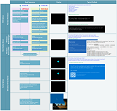
Každá fáze má svůj vlastní přístup k řešení problémů. Tento článek popisuje metody odstraňování potíží pro první tři kroky.
Pokud se váš počítač opakovaně spouští s možnostmi obnovení, spusťte na příkazovém řádku následující příkaz, abyste přerušili smyčku:
Bcdedit /set recoveryenabled no
Pokud možnosti F8 nefungují, spusťte následující příkaz:
Legacy Bcdedit /set bootmenupolicy
Fáze BIOSu
Chcete-li zjistit, zda váš systém prošel fází systému BIOS, postupujte takto:
- Pokud jsou k počítači připojena nějaká externí periferní zařízení, odpojte je.
- Zkontrolujte, zda indikátor aktivity pevného disku na fyzickém počítači funguje. Pokud to nefunguje, tato dysfunkce znamená, že proces spouštění uvízl ve fázi systému BIOS.
- Stisknutím klávesy NumLock zjistíte, zda indikátor svítí nebo nesvítí. Pokud se nepřepne, tato dysfunkce znamená, že proces spouštění uvízl ve fázi systému BIOS. Pokud se systém zasekl ve fázi BIOS, může jít o problém s hardwarem.
Fáze bootloaderu
Pokud je obrazovka s výjimkou blikajícího kurzoru černá nebo pokud se zobrazí jeden z následujících chybových kódů, tento stav znamená, že proces spouštění uvízl ve fázi zavaděče:
- Boot Configuration Data (BCD) chybí nebo je poškozen
- Spouštěcí soubor nebo MBR je poškozen
- Chybí operační systém
- Spouštěcí sektor chybí nebo je poškozen
- Bootloader chybí nebo je poškozený
- Nelze spustit kvůli chybějícímu nebo poškozenému systémovému podregistru
Chcete-li tento problém vyřešit, spusťte počítač pomocí instalačního média systému Windows, na příkazovém řádku stiskněte klávesy SHIFT+F10 a poté použijte kteroukoli z následujících metod.
Metoda 1: Nástroj pro opravu spouštění
Oprava spouštění automaticky opravuje mnoho běžných problémů. Tento nástroj také umožňuje rychle diagnostikovat a opravit složitější problémy se spouštěním. Když váš počítač narazí při spouštění na problém, spustí Oprava spouštění. Po spuštění nástroje se provede diagnostika. Tato diagnostika zahrnuje analýzu souborů protokolu spouštění za účelem určení příčiny problému. Když Oprava spouštění identifikuje příčinu, pokusí se problém automaticky opravit.
Chcete-li provést tuto úlohu vyvolání nástroje Oprava spouštění, postupujte takto:
Další způsoby spuštění WinRE najdete v tématu Windows Recovery Environment (Windows RE).
- Spusťte systém z instalačního média pro verzi Windows, kterou jste nainstalovali. Další informace najdete v tématu Vytvoření sdílené poštovní schránky.
- Na obrazovce Instalace Windows vybrat Další>Obnovit počítač.
- Na obrazovce Volba akce vybrat Řešení problémů.
- Na obrazovce Více možností hledání vybrat Obnova po spuštění.
- Po obnovení po spuštění vyberte Vypnutía poté zapněte počítač a zkontrolujte, zda lze systém Windows spustit správně.
Oprava spouštění vytvoří soubor protokolu, který vám pomůže porozumět problémům se spuštěním a provedeným opravám. Soubor protokolu lze nalézt na tomto místě:
Další informace naleznete v části Odstraňování problémů s chybami modré obrazovky.
Metoda 2. Oprava spouštěcích kódů
Chcete-li opravit spouštěcí kódy, spusťte následující příkaz:
BOOTREC /FIXMBR Chcete-li opravit spouštěcí sektor, spusťte následující příkaz:
BOOTREC /FIXBOOT BOOTREC se provádí společně s Fixmbr, přepisuje pouze hlavní zaváděcí kód. Pokud poškození v MBR ovlivňuje tabulku oddílů, spuštění Fixmbr nemusí problém vyřešit.
Metoda 3. Oprava chyb BCD
Pokud zaznamenáte chyby související s BCD, postupujte takto:
- Zkontrolujte, zda jsou nainstalovány všechny systémy. Chcete-li to provést, spusťte následující příkaz:
Bootrec /ScanOS bcdedit /export c:bcdbackup attrib c:bootbcd -r -s -h ren c:bootbcd bcd.old bootrec /rebuildbcd Metoda 4. Nahrazení Bootmgr
Pokud metody 1, 2 a 3 problém nevyřeší, nahraďte soubor Bootmgr z jednotky C do oddílu System Reserved. Při výměně postupujte podle níže uvedených kroků.
- Na příkazovém řádku změňte adresář na oddíl vyhrazený systémem.
- Chcete-li zobrazit soubor, spusťte příkaz attrib:
attrib -r -s -h attrib -r -s -h ren c:bootmgr bootmgr.old Metoda 5. Obnovení systémového podregistru
Pokud systém Windows nemůže načíst podregistr systémového registru do paměti, musíte obnovit podregistr systému. Chcete-li to provést, zkopírujte soubory z adresáře pomocí prostředí Windows Recovery Environment nebo Emergency Repair Disk (ERD). C:WindowsSystem32configRegBack в C: WindowsSystem32config.
Pokud problém přetrvává, možná budete muset obnovit zálohu stavu systému do jiného umístění a poté načíst podregistry registru, které chcete nahradit.
Počínaje systémem Windows 10 verze 1803 již systém Windows nevytváří automatické zálohy systémového registru ve složce RegBack. Toto je změna návrhu a měla by pomoci snížit celkovou paměťovou náročnost systému Windows. Chcete-li obnovit systém s poškozeným podregistrem, společnost Microsoft doporučuje použít bod obnovení systému. Další informace najdete v tématu Registr již nezálohuje složku RegBack počínaje Windows 10 verze 1803.
Základní fáze
Pokud systém zamrzne ve fázi jádra, uživatel uvidí různé příznaky nebo obdrží různé chybové zprávy. Níže jsou uvedeny některé příklady takových zpráv.
- Po úvodní obrazovce (obrazovka s logem Windows) se objeví chyba STOP.
- Zobrazí se konkrétní chybový kód. Například 0x00000C2 , 0x0000007B nebo nepřístupné spouštěcí zařízení .
- Další způsoby odstraňování chyby STOP 7B nebo Inaccessible_Boot_Device
- Další odstraňování problémů pro událost ID 41 „Systém byl restartován dříve, než mohl být řádně vypnut“
Chcete-li tyto problémy vyřešit, vyzkoušejte jednu po druhé následující možnosti spouštění pro obnovení.
Scénář 1: Pokus o spuštění počítače v nouzovém režimu nebo v poslední známé funkční konfiguraci
Na obrazovce Další možnosti stahování zkuste spustit počítač v nouzový režim nebo bezpečný režim se sítí. Pokud vám jedna z těchto možností poskytne požadované výsledky, použijte Prohlížeč událostí, abyste se dostali ke kořenu problému se spouštěním a zjistěte, co jej způsobuje. Chcete-li zobrazit události zaznamenané v protokolech událostí, postupujte takto:
- Prohlížeč událostí můžete otevřít jedním z následujících způsobů.
- Přejděte do nabídky Startvybrat podávánía poté vyberte Zobrazit události.
- Spusťte modul snap-in Prohlížeč událostí v konzole Microsoft Management Console (MMC).
- Ve stromu konzoly rozbalte položku Prohlížeč událostí a vyberte protokol, který chcete zobrazit. Například vyberte Systémový protokol nebo Časopis je prilogeny.
- V podokně podrobností otevřete událost, kterou chcete zobrazit.
- V nabídce Korektura příkaz kliknout kopie. Otevřete nový dokument v programu, do kterého chcete událost vložit. Například Microsoft Word. Poté vyberte vložit.
- Chcete-li zobrazit popis předchozí nebo následující události, použijte klávesu šipka nahoru nebo šipka dolů.
net boot
Chcete-li vyřešit problémy ovlivňující služby, proveďte čisté spuštění pomocí nástroje Konfigurace systému ( msconfig ). Chcete-li každou službu otestovat jednu po druhé, abyste zjistili, která z nich způsobuje problém, vyberte Selektivní start. Pokud nemůžete najít příčinu, zkuste pokrýt systémové služby. Je třeba poznamenat, že ve většině případů vznikají problémy kvůli službám třetích stran.
Vypněte službu, která způsobuje selhání, a zkuste znovu spustit počítač výběrem Normální start.
Pokud se váš počítač spustí bez vynucení podpisu ovladače, spusťte počítač se zakázaným vynucení podpisu ovladače a poté postupujte podle kroků v následujícím článku, abyste zjistili, které ovladače nebo soubory vyžadují vynucení podpisu: Odstraňování problémů s chybějícími podpisy ovladačů (x64).
Pokud je počítač řadičem domény, vyzkoušejte režim obnovení adresářových služeb (DSRM).
Tato metoda je důležitým krokem, když narazíte na chybu STOP „0xC00002E1“ nebo „0xC00002E2“
Příklady
Pokud registr upravíte nesprávně pomocí Editoru registru nebo jiným způsobem, může dojít k vážným problémům. Chcete-li tyto problémy vyřešit, budete možná muset přeinstalovat operační systém. Společnost Microsoft nemůže zaručit, že tyto problémy bude možné vyřešit. Změny v registru provádíte na vlastní nebezpečí.
Kód chyby INACCESSIBLE_BOOT_DEVICE (STOP 0x7B)
Chcete-li vyřešit tuto chybu STOP, odfiltrujte ovladače podle následujících kroků:
- Vstupte do prostředí Windows Recovery Environment (WinRE) vložením disku s obrazem ISO do jednotky. ISO obraz systému musí být stejná nebo novější verze Windows.
- Otevřete registr.
- Načtěte systémový podregistr a pojmenujte jej test.
- V následujícím podklíči registru zkontrolujte spodní a horní položky filtru pro ovladače třetích stran: HKEY_LOCAL_MACHINESYSTEMControlSet001ControlClass
- Pro každý nalezený ovladač třetí strany vyberte horní nebo dolní filtr a poté hodnoty odstraňte.
- Vyhledejte v celém registru podobné položky. Podle toho zpracujte a potom vypište podregistr registru.
- Restartujte server v normálním režimu.
Chcete-li odstraňovat problémy, ke kterým dochází po instalaci aktualizací systému Windows, zkontrolujte nevyřízené aktualizace podle následujících kroků:
- Otevřete okno příkazového řádku ve WinRE.
- Spusťte příkaz:
DISM /image:C: /get-packagesDISM /image:C: /remove-package /packagename: name of the package DISM /Image:C: /Cleanup-Image /RevertPendingActionsPokud se počítač nespustí, postupujte takto:
- Otevřete okno příkazového řádku ve WinRE a otevřete textový editor, jako je Poznámkový blok.
- Přejděte na svůj systémový disk a najděte windowswinsxspending.xml.
- Pokud je soubor nalezen pending.xml, přejmenujte jej na čekající.xml.old.
- Otevřete registr a poté načtěte podregistr součásti v HKEY_LOCAL_MACHINE jako testovací podregistr.
- Vyberte načtený testovací podregistr a najděte hodnotu pendingxmlidentifier.
- Pokud existuje hodnota pendingxmlidentifier, odstraňte ji.
- Vyjměte zkušební pouzdro.
- Načtěte systémový podregistr, pojmenujte jej test.
- Přejděte na následující podklíč: HKEY_LOCAL_MACHINESYSTEMControlSet001ServicesTrustedInstaller
- Změňte hodnotu parametru Home с 1 na 4.
- Vyložte keř.
- Zkuste spustit počítač.
Pokud se chyba STOP objeví později během procesu spouštění nebo pokud se chyba STOP stále generuje, lze zapsat výpis paměti. Správný výpis paměti může pomoci určit hlavní příčinu chyby STOP. Další informace najdete v tématu Vytvoření výpisu paměti jádra nebo úplného výpisu zhroucení.
Další informace o problémech se stránkovacími soubory v systému Windows 10 nebo Windows Server 2016 najdete v tématu Principy souborů stránek.
Někdy se v souboru výpisu zobrazí chyba související s ovladačem. Například soubor windowssystem32driversstcvsm.sys chybí nebo je poškozen. V tomto případě prosím dodržujte níže uvedená doporučení:
- Zkontrolujte funkčnost poskytovanou ovladačem. Pokud je ovladač spouštěcím ovladačem třetí strany, ujistěte se, že rozumíte tomu, co dělá.
- Pokud ovladač není důležitý a nemá žádné závislosti, načtěte systémový podregistr a potom ovladač deaktivujte.
- Pokud chyba STOP indikuje, že je systémový soubor poškozen, spusťte nástroj Kontrola systémových souborů offline.
- Chcete-li provést tuto akci, otevřete prostředí Windows Recovery Environment, otevřete příkazový řádek a spusťte následující příkaz:
SFC /Scannow /OffBootDir=C: /OffWinDir=C:Windowschkdsk /f /r- Spusťte Windows Recovery Environment a otevřete okno příkazového řádku.
- Otevřete textový editor, například Poznámkový blok.
- Přejděte do sekce C:WindowsSystem32Config.
- Přejmenujte všech pět keřů přidáním .old k názvu.
- Zkopírujte všechny keře ze složky Regback, vložte je do složky Config a zkuste spustit počítač v normálním režimu.
Počínaje systémem Windows 10 verze 1803 již systém Windows nevytváří automatické zálohy systémového registru ve složce RegBack. Toto je změna návrhu a měla by pomoci snížit celkovou paměťovou náročnost systému Windows. Chcete-li obnovit systém s poškozeným podregistrem, společnost Microsoft doporučuje použít bod obnovení systému. Další informace najdete v tématu Registr již nezálohuje složku RegBack počínaje Windows 10 verze 1803.