7. Rozdělení procesu výroby elektrod na anody a katody | Dokumentace AnyLogic
Během všech předchozích fází tutoriálu jsme simulovali proces výroby baterií s jedním typem elektrody. Ve skutečnosti se baterie skládá ze dvou typů elektrod: anod (se záporným nábojem) a katod (s kladným nábojem). Výrobní a zpracovatelské procesy těchto dvou typů jsou natolik podobné, že je lze oba popsat pomocí již vytvořeného procesního diagramu. Aby se neduplikovala sekvence bloků, vytvoříme dvě kopie našeho nestandardního bloku, který bude tuto sekvenci obsahovat a pomocí parametrů popíšeme proces tvorby a zpracování anod v jednom bloku a katod ve druhém .
Nejprve si ale nakreslíme prvky pro označení prostoru, které potřebujeme pro zónu pro vytvoření a zpracování druhého typu elektrod.
Připravte si označení prostoru

- Nakreslete dopravník, jak je znázorněno na obrázku níže, a pojmenujte jej cathodeConveyor.
- V jeho vlastnostech zadejte následující:
a. Typ materiálového objektu: Elektroda
b. Z: 20
c. Šířka: Měřiče 0.5
a. Viditelnost: ne
b. Doba zpracování: 1 sekund
c. Délka: Měřiče 0.5
a. Viditelnost: ne
b. Vnitřní uspořádání: Pořádkové

V této oblasti budou katody, které prošly dehydratací, čekat na sestavení do skupin.

Přidejte 3D animaci
- Přejděte na paletu
 3D objekty a přetáhněte 3D objekt Sušicí komora z palety do grafického diagramu hlavního agenta.
 - V dialogovém okně Automatické škálování 3D objektu klikněte na tlačítko Ano.
- Umístěte jej na vrchol atraktoru v uzlu katodaVulkanizační pec.
- Ujistěte se, že předmět nevyčnívá za stěny a zcela zakrývá atraktor.
- Otočte tvar pomocí rukojeti tak, aby vstup do sušící komory byl umístěn naproti dopravníku katodaDopravník.
- Vytvořte další čtyři kopie 3D objektu jeho přetažením se stisknutou klávesou Ctrl. Umístěte 3D objekty podle obrázku níže. Nezapomeňte, že umístění atraktorů lze změnit i jejich přetažením dovnitř uzlu.
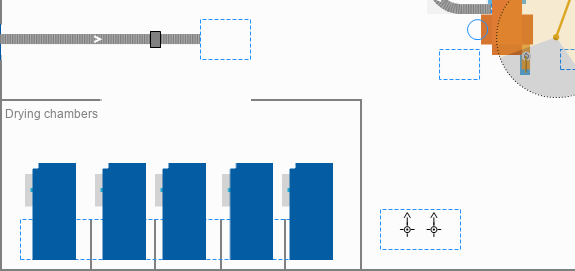
 3D objekty a přetáhněte 3D objekt Sušicí komora z palety do grafického diagramu hlavního agenta.
Dokončili jsme tvorbu označení prostoru a 3D animace. Nyní se můžete zabývat logikou procesů.
Vytvořte vlastní blok
- Vyberte prvních sedm bloků procesního diagramu (začínaje blokem zdroj po bloku unbatchElectrodes včetně) a klikněte pravým tlačítkem na vybranou oblast.
- Z kontextové nabídky vyberte možnost Vytvořte blok procesního diagramu.
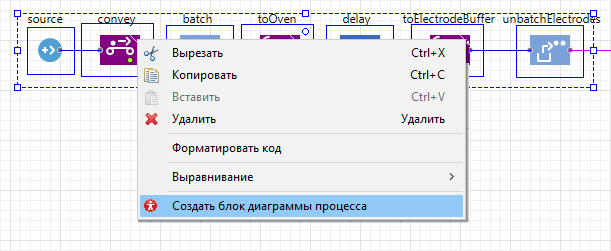
- V dialogovém okně Vytvoření agenta specifikovat název nový blok: PrepareElectrode.
- V procesním diagramu se místo vybraných bloků objeví nový blok připravit elektrodu se standardní ikonou.
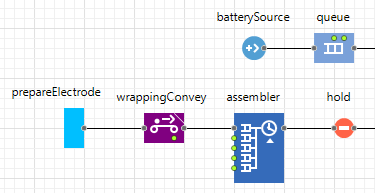
- Ve stromu modelu na panelu projekty Objeví se agent PrepareElectrode.
Vyberte blok připravit elektrodu v grafickém editoru. Ve vlastnostech bloku uvidíte parametry bloků, které jsme zkombinovali a vytvořili připravte elektrody. Popisky parametrů se generují automaticky a nejsou příliš snadno čitelné. Dále tyto štítky upravíme a nakonfigurujeme samotné parametry.
Změňte popisky vlastních parametrů bloku

- Poklepejte na agenta PrepareElectrode na panelu projektyotevřít v grafickém editoru. Všechny parametry bloku uvidíte na grafickém diagramu agenta.
- Chcete-li změnit označení parametru, vyberte parametr a přejděte do sekce Editor hodnot jeho vlastnosti. Zadejte do pole Označení nový název parametru.
- Stejným způsobem změňte popisky parametrů podle níže uvedené tabulky.
V tabulce nejsou uvedeny všechny parametry. Nebojte se a přeskočte ty, které nejsou uvedeny v tabulce: upravíme je později.
| Název parametru | Nový štítek |
|---|---|
| batch_batchSize | Velikost party |
| batch_EntityLocation | Umístění oplatky před vytvořením dávky |
| batch_LocationNode | Místo večírku |
| transport_sourceConveyor | Dopravníkové napájecí elektrody |
| transport_targetConveyor | Elektrody pro příjem dopravníku |
| delay_delayTime | Doba zpracování oplatky |
| source_entitiesPerArrival | Počet elektrod na 1 příjezd |
| source_interarrivalTime | Čas mezi příchody elektrod |
| toElectrodeBuffer_destinationNode | Pufr pro elektrody |
| toElectrodeBuffer_loadingTime | Doba vkládání do sušící komory |
| toElectrodeBuffer_unloadingTime | Doba vyprázdnění vyrovnávací paměti |
| toOven_destinationNode | Sušicí komora |
| toOven_fleet | Flotila vysokozdvižných vozíků |
| toOven_loadingTime | Doba nakládky dávky na dopravník |
| toOven_unloadingTime | Doba vykládání dávky v sušicí komoře |
| unbatchElectrodes_locationX | Umístění elektrod po vyjmutí ze šarže, X |
| unbatchElectrodes_locationY | Umístění elektrod po vyjmutí z dávky, Y |
Nyní přejdeme k nastavení zbývajících parametrů.
Nakonfigurujte vlastní nastavení bloku
- Protože v tomto modelu jsou anody i katody specifikovány agentem elektrody, přejděte na vlastnosti bloku zdrojjeho výběrem v grafickém diagramu agenta PrepareElectrode přepněte pole Nový agent do režimu editoru hodnot a z rozevíracího seznamu vyberte agenta elektrody.
- Parametr utility
 source_newEntity z grafického diagramu agenta PrepareElectrode.
 - Dávky anody a katody jsou také specifikovány pomocí jediného agenta PlatesBatch. Ve vlastnostech bloku várka spínací pole Nová párty do režimu Value Editor a vyberte PlatesBatch Agent z rozevíracího seznamu.
- Parametr utility batch_newBatch z grafického diagramu agenta PrepareElectrode.
- Spousta anod a katod bude přepravována vysokozdvižnými vozíky stejné flotily, takže přejděte na vlastnosti bloku do ElectrodeBuffer a specifikovat Parkoviště: toOven_fleet(agent)
- Parametr utility toElectrodeBuffer_fleet .
 source_newEntity z grafického diagramu agenta PrepareElectrode.
Nyní nahradíme standardní ikonu bloku následujícím obrázkem: .
Vytvořte si vlastní ikonu bloku

- Klikněte pravým tlačítkem na obrázek a uložte jej do složky modelu.
- Odstraňte modrý obdélník standardní ikony z grafického editoru agenta PrepareElectrode.
- Přetáhněte prvek Изображение z palety Prezentace na grafiku agenta PrepareElectrode a umístěte ji přibližně do oblasti, kde se nacházel modrý obdélník.
- V dialogovém okně, které se otevře, přejděte do složky modelu, kam jste uložili obrázek pro ikonu, a vyberte jej.
- Ve vlastnostech obrázku vyberte možnost ikona.
- Upravte umístění obrazu tak, aby byl port konektoru přesně na okraji obrazu:
- Přejděte na vlastnosti obrázku a rozbalte sekci specifický. V poli Klikněte na akci zadejte následující kód: return true;
Tento kód nám umožní dostat se do vlastního bloku dvojitým kliknutím na tento blok, když je model spuštěn. - Nyní byste měli přidat počítadlo agenta na výstupu z bloku. Přetáhněte prvek text z palety představení a umístěte jej poblíž pravého dolního rohu nové ikony.
- Ve vlastnostech textu nastavte následující:
A. Vyberte možnost ikona.
b. V terénu text zadejte libovolnou hodnotu, například 0. Přepněte pole do režimu editoru dynamických hodnot a zadejte následující výraz: source.out.count()
Tento výraz vrací počet agentů, kteří prošli výstupním portem bloku zdroj, který je součástí našeho vlastního bloku.
C. V parametru Barva vyberte modrou.
Přidejte proces vytváření katody do procesního diagramu

- Přejděte do grafického diagramu hlavního agenta a přejmenujte blok připravit elektrodu v přípravěAnoda .
- Přetáhněte prvek PrepareElectrode ze stromu modelu do grafického diagramu hlavního agenta a připojte jej k druhému vstupnímu portu bloku assembler, jak je znázorněno na obrázku níže.
- Pojmenujte nový blok PrepareCathode.
- Ve vlastnostech nového bloku zadejte následující:
a. Velikost šarže: 100
b. Umístění desek před vytvořením dávky: cathodePlatesBuffer
c. Místo večírku: cathodePlatesBuffer
d. Napájecí elektrody dopravníku: katodaDopravník
e. Elektrody pro příjem dopravníku: katodaDopravník
f. Doba zpracování oplatky: 2 minut
g. Počet elektrod na 1 přílet: 200
h. Doba mezi příchody elektrod: 1.5 hodin
i. Elektrodový pufr: preassembleCathodesBuffer
j. Doba vkládání do sušicí komory: 0.5 minut
k. Doba uvolnění vyrovnávací paměti: 0.5 minut
l. Sušicí komora: katodaVulkanizační pec
m. Flotila vysokozdvižných vozíků: vysokozdvižné vozíky
n. Čas naložení dávky na dopravník: 0.5 minut
o. Doba vykládky dávky v sušicí komoře: 0.5 minut
p. Umístění elektrod po vyjmutí ze šarže, X: wrappingConveyor.getEndPoint().x
q. Umístění elektrod po vyjmutí z dávky, Y: wrappingConveyor.getEndPoint().y
Katody odebrané z dávky se musí objevit na stejném dopravníku baleníDopravník, jako anody, ale jejich přesné umístění je koncový bod dopravníku. K získání souřadnic x a y tohoto bodu použijeme funkci potrubí getEndPoint().
Uvidíte, jak vznikají oba typy elektrod, které procházejí pastovou stanicí a procesem dehydratace v sušících komorách a poté se přesunou na druhý dopravník, kde se na montážní stanici zformují do bloků a poté se vloží do plastových pouzder na baterie. Všimněte si, že jednotlivé elektrody při průchodu pastovou stanicí mění barvu z bílé (výchozí) na peruánskou pro anody a stříbrnou pro katody. V tomto případě zůstává barva dávek stejná pro oba typy elektrod. Pojďme to napravit!
Dávky anody a katody jsou modelovány pomocí jediného činidla, PlatesBatch. K agentu musíme přidat parametr, který umožní blokům procesního diagramu rozlišit, které elektrody jsou součástí šarže. Protože tento parametr bude obsahovat omezený počet vlastností agenta (anoda a katoda), použijeme jako typ parametru seznam možností.
Vytvořte seznam možností
- V panelu projekty klikněte pravým tlačítkem na název modelu a vyberte možnost z kontextové nabídky Vytvořit >Seznam možností.
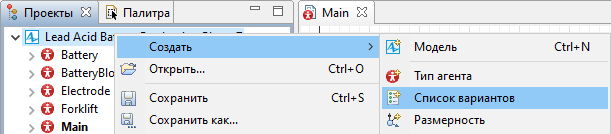
- V dialogovém okně Nový seznam možností specifikovat Jméno: Typ elektrody.
- Stůl Zadejte prvky zadejte názvy vlastností agenta: ANODE a CATHODE .
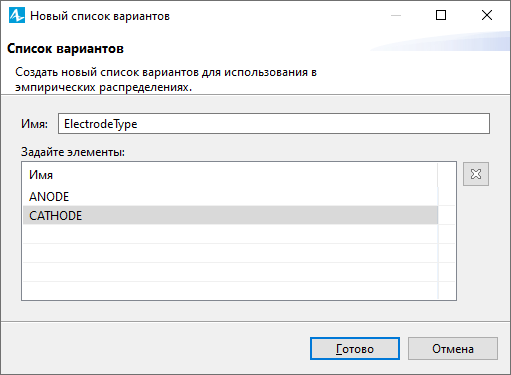
- Ve stromu modelu ve skupině se zobrazí seznam možností Seznamy možností.
Přidejte parametr do vlastností agenta PlatesBatch

- Přetáhněte prvek Parametr z palety Agent do grafického diagramu agenta PlatesBatch.
- Říkejme tomu typ elektrody.
- Ve vlastnostech parametru jej vyberte Typ: Typ elektrody.
V dalším kroku nastavíme dynamickou změnu barvy na obrázku animace pro dávku elektrod v závislosti na typu elektrody.
Nastavte dynamické změny barev
- Vyberte tvar obdélník na grafickém diagramu agenta PlatesBatch.
- Přepínací pole Barva výplně do režimu editoru dynamických hodnot a zadejte následující kód: elektrodyType == ANODE ? peru: stříbro
S jeho pomocí zkontrolujeme hodnotu parametru typ elektrody a nastavte barvu animovaného obrázku obdélník v závislosti na dosaženém výsledku. Pokud je hodnota ANODE , barva je nastavena na peru . Jinak je barva nastavena na stříbrnou.
Nyní naučíme náš vlastní blok rozpoznávat různé typy elektrod.
Specifikujte typ elektrody v přípravku PrepareElectrode agent

- Přidejte parametr do grafického diagramu agenta PrepareElectrode.
- Říkejme tomu typ elektrody.
- Ve vlastnostech parametru jej vyberte Typ: ElectrodeType a set Označení: Typ elektrody.
- Ve vlastnostech bloku várka spínací pole Nová párty do režimu editoru dynamických hodnot a zadejte následující: new PlatesBatch(electrodeType)
- Přejděte do grafického diagramu hlavního agenta. Ve vlastnostech bloku připravitAnodu specifikovat Typ elektrody: ANODA.
- Ve vlastnostech bloku připravitKatodu specifikovat Typ elektrody: KATODA.
- Spusťte model! Vlastní blok nyní předá typ elektrody šaržím a barva šarží se odpovídajícím způsobem změní.
Demo model: Výroba olověných baterií – 7. fáze Otevřete stránku modelu v AnyLogic Cloud. Zde můžete model spustit nebo si jej stáhnout z odkazu Zdrojové soubory modelu.