Systém rozpoznávání hlasu
Technologie rozpoznávání hlasu umožňuje ovládat systém pomocí hlasových povelů a zajistit tak bezpečný provoz multimediálního systému za jízdy. Bohužel kvůli technickým omezením systém nerozpozná všechny možné hlasové příkazy. K překonání tohoto omezení systém zobrazuje hlasové příkazy, které lze použít.
Když spolu lidé mluví, dělají chyby. Podobně systém rozpoznávání hlasu někdy za určitých okolností špatně pochopí váš hlasový příkaz. Pokud k tomu dojde, zkontrolujte na obrazovce dostupné možnosti a řekněte příkaz znovu, nebo ručně vyberte a stiskněte příslušné příkazové tlačítko na obrazovce.
Funkce rozpoznávání hlasu podle jazyka
Podpora rozpoznávání hlasu závisí na zvoleném systémovém jazyce.
Před použitím rozpoznávání hlasu zkontrolujte aktuální jazyk.
- Pokud změníte jazyk systému na slovenštinu, korejštinu nebo maďarštinu, rozpoznávání hlasu nebude podporováno. Vyberte prosím jiný jazyk systému.
- Navigační příkaz, který vylučuje „Hledat podle adresy/Hledat body zájmu/Hledat“, podporuje ruštinu, portugalštinu, polštinu, švédštinu, turečtinu, češtinu, dánštinu a norštinu. Vyberte prosím jiný jazyk systému.
Použití hlasových příkazů
Podmínky pro provoz systému hlasového ovládání
Mnoho funkcí lze ovládat hlasem. Chcete-li dosáhnout nejlepších výsledků při rozpoznávání řeči, postupujte podle níže uvedených pokynů.
- Zavřete všechna okna a střešní okno. Kvalita rozpoznávání řeči se může zlepšit, pokud je prostředí vozidla tiché.
- Stiskněte tlačítko rozpoznávání řeči a po pípnutí vyslovte požadovaný hlasový příkaz.
- Mikrofon je umístěn nad řidičem, takže hlasové příkazy by měly být zadávány v normální poloze.
- Vyslovujte své hlasové příkazy přirozeně a jasně, stejně jako při běžné konverzaci.
- Při rozpoznávání jmen kontaktů z telefonního seznamu systém nebere v úvahu speciální znaky. Například Igor Bocharov: „Igor Bocharov“
- Čísla domů nebo čísla z telefonního seznamu by měla být vyslovována samostatně. Například S1234: „Jih jedna dva tři čtyři“
- V závislosti na specifikacích nemusí být některé příkazy podporovány.
Spusťte rozpoznávání hlasu

- Stiskněte a okamžitě uvolněte tlačítko [ ] na volantu.
- Řekněte příkaz.
- Pro správné rozpoznání vyslovte příkaz po hlasovém pokynu a pípnutí.
- Po zahájení relace rozpoznávání hlasu se zobrazí okno pro zadání hlasových příkazů se čtyřmi standardními příkazy.
- Pokud je režim rozpoznávání hlasu nastaven na [Začátečník], systém poskytne podrobné pokyny k rozpoznání hlasu.
- Pokud je režim rozpoznávání hlasu nastaven na [Pokročilý uživatel], systém poskytne zjednodušené pokyny pro rozpoznání hlasu.
- Další informace naleznete v části Rozpoznávání řeči.

Po zobrazení výzvy stiskněte a okamžitě uvolněte [ ] na volantu.
Výzva bude okamžitě přerušena a zazní zvuk. Po pípnutí řekněte příkaz.
Restartujte rozpoznávání hlasu

Pokud je systém v pohotovostním režimu, stiskněte a okamžitě uvolněte tlačítko [ ] na volantu.
Příkaz čekání skončí a ozve se pípnutí. Po pípnutí vyslovte hlasový příkaz.
Deaktivace rozpoznávání hlasu

- V režimu rozpoznávání hlasu stiskněte a podržte tlačítko [ ] na volantu nebo řekněte „exit“.
- Pokud během používání rozpoznávání hlasu stisknete jakékoli jiné tlačítko než tlačítka na volantu nebo jiné tlačítko na hlavní jednotce, relace rozpoznávání hlasu bude ukončena.
Nastavení hlasitosti rozpoznávání hlasu
Když je rozpoznávání hlasu zapnuté, otočte ovladačem [VOL] na hlavní jednotce nebo stiskněte [VOL+ / VOL-] na volantu.
Základní operace hlasových příkazů (nastavení FM)

- Stiskněte tlačítko [ ] na volantu. Systém počká na příkaz a na obrazovce zobrazí seznam platných příkazů.
- Pokud po hlasové výzvě uslyšíte pípnutí, řekněte „FM“.
Rychlé spuštění rozpoznávání hlasu (ruční ovládání)
Chcete-li aktivovat rozpoznávání hlasu, musíte obvykle počkat na hlasovou výzvu a vyslovit příkaz. Protože tato metoda vyžaduje, abyste čekali na pokyny, můžete proces urychlit výběrem jednoho z příkazů zobrazených na obrazovce.
Tato funkce může být užitečná, pokud nechcete čekat na celý hlasový pokyn nebo pokud systém nerozpozná váš hlas.
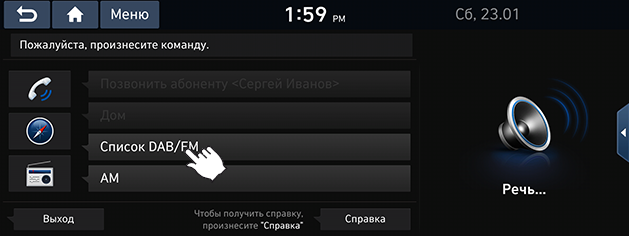
O hlasovém příkazu Nápověda

- Stiskněte [ ] na volantu.
- Pokud po hlasové výzvě uslyšíte pípnutí, řekněte „Nápověda“. Dostupné příkazy se objeví na obrazovce.
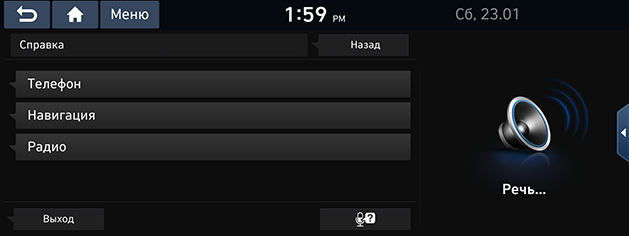
- Vyberte nebo vyslovte požadovaný příkaz z příkazů zobrazených na obrazovce.
Seznam hlasových příkazů
Rozpoznané hlasové příkazy jsou rozděleny na „Obecné příkazy“ a „Místní příkazy“.
- Obecné příkazy (●): Příkazy, které lze použít ihned po aktivaci rozpoznávání hlasu.
- Místní příkazy (□): Příkazy, které lze použít ve specifických provozních režimech multimediálních, navigačních a Bluetooth systémů.
Některé příkazy fungují správně, pouze když je připojeno USB, Bluetooth nebo jiné zařízení.
- Hlasové příkazy související s telefonními hovory lze používat po připojení telefonu přes Bluetooth.
- Chcete-li někomu zavolat, například „Igor Bocharov“, jehož jméno máte v kontaktech, musíte si nejprve stáhnout kontakty z mobilního telefonu. (Můžete nahrát až 5000 telefonních kontaktů.)
- Po stažení kontaktů vašeho telefonu Bluetooth bude nějakou dobu trvat, než je převedete na hlasová data. Během této doby nebudete moci volat kontaktům podle jména. Doba potřebná pro převod závisí na počtu načítaných kontaktů.
Stažené telefonní kontakty se zobrazí na obrazovce a poté můžete zavolat vyslovením jména kontaktu.
Okamžitě můžete zavolat některému z kontaktů, jehož data byla stažena z vašeho mobilního telefonu.
Příklad. „Výzva Igor Bocharov“
Volejte na mobil
Okamžitě můžete zavolat některému z kontaktů, jehož data byla stažena z vašeho mobilního telefonu a uložena jako „Mobilní telefon“.
Zavolejte do práce
Okamžitě můžete zavolat některému z kontaktů, jehož data byla stažena z vašeho mobilního telefonu a uložena jako „Pracovní telefon“.
Příklad. „Zavolejte Igoru Bocharovovi do práce“
Okamžitě můžete zavolat některému z kontaktů, jehož data byla stažena z vašeho mobilního telefonu a uložena jako „Telefon domů“.
Příklad. „Zavolejte Igoru Bocharovovi domů“
Okamžitě můžete zavolat některému z kontaktů, jehož data byla stažena z vašeho mobilního telefonu a uložena do jiné kategorie než Mobilní telefon, Domácí telefon nebo Pracovní telefon. Příklad. „Zavolejte Igoru Bocharovovi na jiném“
Zobrazí se obrazovka vytáčení a budete moci vyslovit telefonní číslo.
Můžete zavolat vyslovením požadovaného telefonního čísla. Příklad. Zavolejte na číslo 123-456-7890: „Vytočte jedna dva tři čtyři pět šest sedm osm devět nula“
Změňte zařízení Bluetooth
Zobrazí obrazovku připojení Bluetooth.
Spustí rádio, které bylo nedávno posloucháno na frekvencích DAB (pokud je nainstalováno)/FM nebo AM.
DAB (pokud je nainstalováno)/FM
Zapněte DAB (je-li nainstalováno)/FM rádio.
Příkazy multimediálního systému
Před použitím příkazů pro multimediální systém si všimněte následujících bodů.
- Pokud médium není připojeno nebo na něm nejsou žádné soubory k přehrání, uslyšíte hlasovou zprávu oznamující, že tento příkaz je momentálně nedostupný.
- Pokud zopakujete název aktuálně přehrávaného média, přehrávání tohoto média bude pokračovat. Například vyslovení „USB“ při přehrávání médií z jednotky USB.
Přehraje soubor z naposledy použitého zdroje.
Přehrajte nebo zobrazte soubor z připojeného zařízení USB.
Přehrávejte hudební soubor z mobilního telefonu připojeného přes Bluetooth. Tato funkce nemusí být podporována v závislosti na stavu připojení Bluetooth.
Přehrajte hudební soubor ze zařízení USB připojeného k přední straně.
Příkazy pro hudbu z USB
Přehrávání zastaveného souboru. Pokud se soubor přehrává, stav se nezmění.
Pozastavit přehrávání souboru. Pokud je soubor pozastaven, stav se nezmění.
Přehrajte všechny soubory v náhodném pořadí. Pokud se náhodné přehrávání již používá, stav se nezmění.
Zakázat náhodný výběr
Zruší náhodné přehrávání a přehraje všechny soubory v pořadí. Pokud se přehrávání v pořadí již používá, stav se nezmění.
Opakované přehrávání souboru. Pokud je opakování již zapnuto, stav se nezmění.
Zrušte opakované přehrávání a přehrajte všechny soubory v pořadí. Pokud se přehrávání v pořadí již používá, stav se nezmění.
Příkazy pro přehrávání zvuku Bluetooth
Globální příkazy jsou k dispozici kdykoli. Například „Bluetooth audio“.
Před použitím příkazů pro navigaci zvažte následující body:
- Ve výchozím nastavení se vyhledávání adres provádí v regionu, ve kterém se aktuálně nachází vaše vozidlo. Chcete-li hledat na jiných místech, musíte nejprve vyslovit název regionu a poté požadovanou adresu. Příkaz Najít adresu je rozdělen do kategorií podle oblasti, aby se zkrátila doba potřebná k načtení informací.
- Některé příkazy, jako například Zrušit trasu, jsou dostupné pouze v případě, že byl zadán cíl.
Najděte adresu a nastavte ji jako cíl. Chcete-li najít adresu, řekněte „Město > Ulice > Číslo domu“ (v tomto pořadí, bez uvedení země). Například „Londýn, Eresby Place, 32 (třicet dva)“
Najděte bod zájmu
Vyhledejte body zájmu nejblíže aktuální poloze. Po spuštění tohoto příkazu budete moci najít název umístění podle pokynů.
Hledejte v blízkosti vaší aktuální polohy. Podrobné informace o „Kategorii“ naleznete v části „Najít“ seznamu.
Přejděte na aktuální pozici na navigační mapě.
Zobrazí seznam nedávných cílů, ke kterým se lze dostat vyslovením čísla ze seznamu.
Přejděte do nabídky dopravních informací.
Nastavte svou domovskou polohu jako cíl. Chcete-li to provést, musíte v navigačním systému nastavit svou domovskou adresu.
Jako cíl nastavte pracovní adresu. Chcete-li to provést, musíte v navigačním systému nastavit pracovní adresu.
Povolit hlasové pokyny
Zapnutí systému hlasového navádění.
Zakázat hlasové pokyny
Vypnutí systému hlasového navádění.
Maximální přiblížení navigační mapy.
Maximální oddálení navigační mapy.
Zastavit navádění na cíl
Zastavte trasu k určenému cíli.
Obnovit navádění po trase
Pokračujte v cestě do zadaného cíle.
Zbývající čas a vzdálenost
Udává zbývající vzdálenost a dobu cesty do cíle.
Restartování trasy k cíli. Můžete vybrat buď „Rychlý“ nebo „Krátký“.
Zobrazení přehledu celé trasy do cíle na mapě.
Další příkazy (příkazy použité v seznamu, nápověda atd.)
Přejděte do nabídky nápovědy pro rozpoznávání hlasu. Poté můžete zobrazit a používat všechny dostupné příkazy.
Pokud je aktivní rozpoznávání hlasu, tento příkaz se použije, když budete vyzváni k odpovědi na potvrzovací otázku.
Řádek 1–4 (jedna–čtyři)
Pokud nemůžete vybrat konkrétní jméno, například v protokolu hovorů, můžete jej vybrat pomocí čísel. Prvočísla jako „jedna“ a „dva“ jsou rozpoznána.
Pokud seznam obsahuje pět nebo více položek, můžete přejít na další nebo předchozí stránku pomocí hlasového příkazu.
Při zobrazení výsledků vyhledávání pro volaná čísla nebo cíle se tento příkaz používá pro ruční vyhledávání, nikoli pro vyhledávání pomocí hlasového příkazu. Po použití tohoto příkazu se rozpoznávání hlasu zastaví.
Návrat na předchozí obrazovku.
Zastavit rozpoznávání hlasu.
Seznam „Najít“
Názvy míst se mohou po aktualizaci softwaru změnit.


Podrobnosti Recenze Verze Informace
Popis Android Auto – mapy, hudba a hlasové příkazy
Android Auto je chytrá služba pro řidiče. Díky uživatelsky přívětivému rozhraní, velkým tlačítkům a podpoře hlasových příkazů můžete snadno používat aplikace z telefonu i za jízdy.
• Získejte trasy pomocí Map Google, používejte navigaci GPS a získejte dopravní upozornění.
• Volejte pomocí hlasových příkazů a přijímejte příchozí hovory jediným klepnutím.
• Poslouchejte hudbu, rádio, podcasty, zprávy a audioknihy z vašich oblíbených služeb. Mezi podporované aplikace patří Play Music, Spotify, Pandora, Amazon Music, Deezer, Slacker, TuneIn, iHeartRadio, Audible a mnoho dalších.
• Odesílejte a přijímejte zprávy pomocí hlasových příkazů v aplikacích Hangouts, WhatsApp, Facebook Messenger, Skype, Telegram, WeChat, Kik, Google Allo a dalších.
Úplný seznam aplikací pro Android Auto: http://g.co/androidauto.
Android Auto vyžaduje zařízení se systémem Android 5.0 nebo novějším a připojení k internetu.
Se systémem Android Auto je již kompatibilních více než 300 modelů aut! Chcete-li zjistit, zda váš vůz tuto službu podporuje a jak ji aktivovat, obraťte se na výrobce vozidla nebo se podívejte do uživatelské příručky. Chcete-li spustit Android Auto, stáhněte si aplikaci a připojte zařízení k portu USB v autě.
Popis platformy Android Auto a seznam kompatibilních vozidel: http://android.com/auto.
Centrum nápovědy Android Auto: http://support.google.com/androidauto.
Fórum nápovědy pro Android Auto: https://productforums.google.com/forum/#!forum/android-auto.
Android Auto – Mapy, hudba a hlasové příkazy – verze 7.4.120744-release.daily
Co je nového • Nyní je možné zakázat upozornění pro multimediální aplikace. • Informace o počasí jsou nyní dostupné ve stavovém řádku. • Přidána možnost povolit nebo zakázat multimediální upozornění • Přidána možnost skrýt a zobrazit aplikace v Android Auto. • Připojte se k naší komunitě a sdílejte svůj názor: https://g.co/androidautocommunity.
Zatím zde nejsou žádné recenze ani hodnocení! Buďte první, prosím
Android Auto – Mapy, hudba a hlasové příkazy – informace o souboru APK
Verze APK: 7.4.120744-vydání.denně Balíček: com.google.android.projection.gearhead Sovmestimost s Androidem: 7.0+ (nugát) Vývojář: Google Inc Důvěrnost zásad:http://www.google.com/policies/privacy Rozlišení:55
Název: Android Auto – Mapy, Hudba a Hlasové příkazy Velikost : 37 MB Zagruzki: 4.5M Verze: 7.4.120744-vydání.denně Datum vydání : 2025-02-08 15:21:56 Minimální velikost obrazovky: MALÝ Podporovaný procesor: arm64-v8a
ID balíčku: com.google.android.projection.gearhead Podpis SHA1: 9C:A9:1F:9E:70:4D:63:0E:F6:7A:23:F5:2B:F1:57:7A:92:B9:CA:5D Vývojář (CN): převodová hlava Organizace (O): Google Inc Rozdělení (L) : Mountain View Strana (C): US Stát/město (ST): Kalifornie ID balíčku: com.google.android.projection.gearhead Podpis SHA1: 9C:A9:1F:9E:70:4D:63:0E:F6:7A:23:F5:2B:F1:57:7A:92:B9:CA:5D Vývojář (CN): převodová hlava Organizace (O): Google Inc Rozdělení (L) : Mountain View Strana (C): US Stát/město (ST): Kalifornie