Proč aplikace YouTube již není k dispozici v televizi | Philips
V tomto článku vám ukážu, jak se přihlásit ke svému účtu v aplikaci YouTube na chytré televizi nebo set-top boxu. Návod je vhodný pro jakýkoli televizor s nainstalovaným YouTube: Samsung, LG, Sony, Philips, Panasonic, KIVI, Ergo atd. Nebo pro jakýkoli set-top box Android TV. Faktem je, že aplikace YouTube na všech moderních televizorech vypadá téměř stejně. Nezáleží na tom, zda se jedná o Sony, Philips TV nebo set-top box na Android TV, LG na webOS nebo Samsung na Tizen – existuje jedna aplikace.
YouTube můžete na své televizi sledovat bez oprávnění, to znamená, že se nemusíte přihlašovat. Autorizace nám ale dává možnost dostávat zajímavá doporučení, líbí se a nelíbí, synchronizovat mezi zařízeními (mít přístup k historii prohlížení v televizi, počítači, telefonu) atd.
Je to velmi výhodné, když například sledujete video na telefonu, nedokoukáte ho do konce, zapnete televizi, spustíte YouTube a pokračujete ve sledování od stejného okamžiku. Můžete sledovat YouTube bez reklam v televizi. Pokud máte na svém účtu předplatné YouTube Premium. Můžete se také přihlásit do několika různých účtů a přepínat mezi nimi.
Ke svému účtu YouTube se můžete přihlásit ze samotné aplikace na vašem televizoru. Můžete to udělat dvěma způsoby:
- Přihlášení na televizoru (pomocí dálkového ovládání) je, když ručně zadáme e-mail Gmail a heslo účtu Google.
- Přihlášení pomocí telefonu nebo počítače (přes prohlížeč) – k přihlášení budete potřebovat počítač nebo mobilní zařízení, na kterém jste již přihlášeni ke svému účtu. Toto zařízení a televizor musí být připojeny ke stejné síti Wi-Fi.
Přihlášení na YouTube přes TV
Spusťte na televizoru aplikaci YouTube. Pokud s tím máte problémy, podívejte se na článek o tom, jak sledovat YouTube v televizi.
Dále vyberte „Přihlásit“.
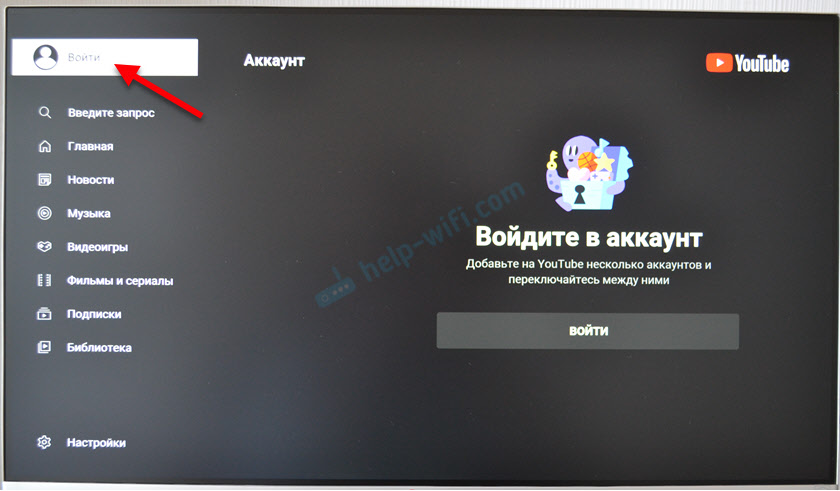
Klikněte na tlačítko „Přihlásit se“.

Dále se v závislosti na televizoru a systému, na kterém pracuje, může objevit okno s autorizačními informacemi a tlačítkem „Přihlásit se“, na které musíme kliknout. Například na televizoru LG musíte okamžitě vybrat metodu vstupu.
Pokud se zobrazí okno „Přihlásit se přes aplikaci YouTube“, ale nemáte tuto možnost a chcete své přihlašovací jméno a heslo zadat ručně, klikněte na tlačítko jiný způsob a vyberte ruční zadávání údajů. To se obvykle děje na televizorech Samsung.
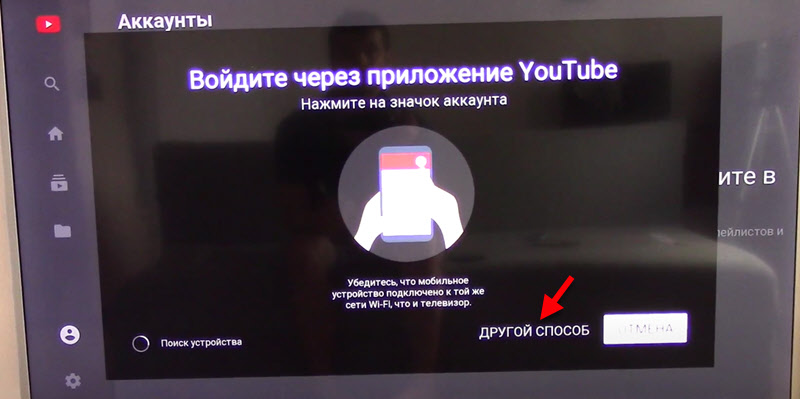
Nebo otevřete aplikaci YouTube na svém telefonu (který je připojen ke stejné síti Wi-Fi jako televizor) a potvrďte zadání. V aplikaci musíte kliknout na ikonu svého účtu.
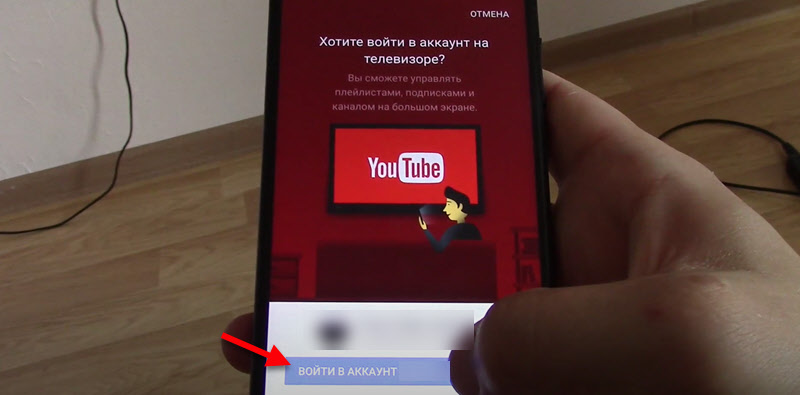
Vybereme „Přihlásit se na TV“ nebo „Použít dálkové ovládání“. Na přihlašování pomocí telefonu nebo počítače se podíváme v další kapitole tohoto článku.
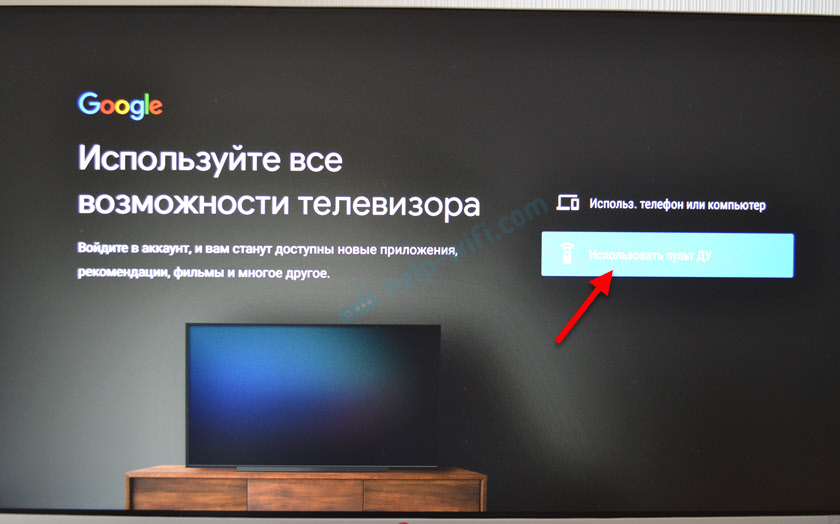
Zadejte e-mailovou adresu nebo telefonní číslo, které je propojeno s vaším účtem.

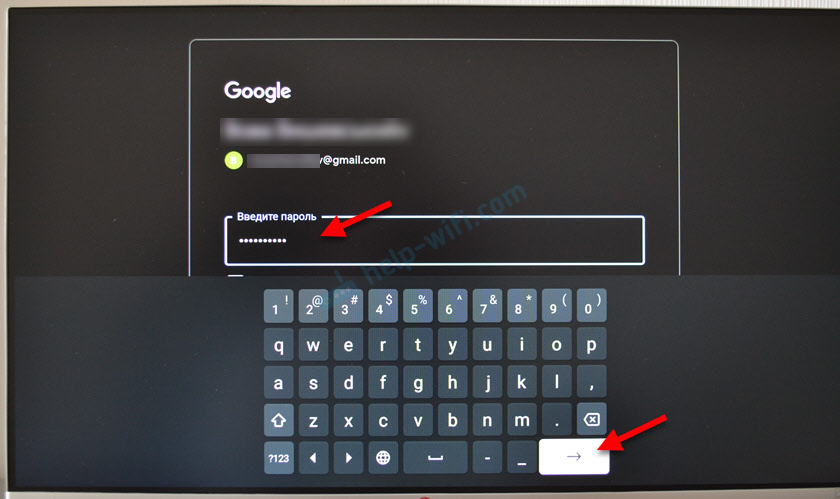
Připraveno! Jsme přihlášeni k našemu účtu YouTube.

Uvidíte videa doporučená pro vás. Na levé straně nabídky je karta „Knihovna“, kde si můžete prohlédnout svou historii, videa, která jste uložili, a videa ze seznamu „Přehrát později“.
Přihlášení přes telefon nebo počítač
Pokud nechcete zadávat své přihlašovací jméno a heslo pomocí dálkového ovladače, můžete se přihlásit pomocí jiného zařízení, které je již přihlášeno k vašemu účtu. V takovém případě spusťte YouTube stejným způsobem a vyberte „Přihlásit se“.
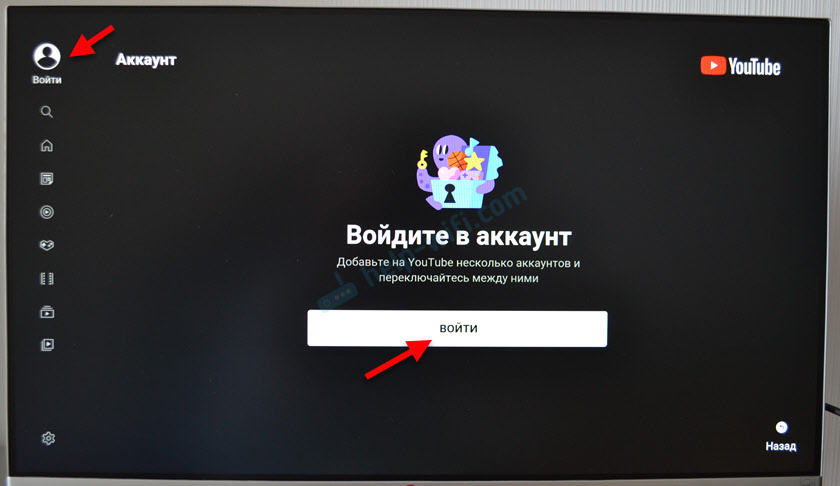
Dále vyberte „Použít telefon nebo počítač“ nebo „Přihlásit se v prohlížeči“.
Důležité! Televizor a zařízení, ze kterého se budete přihlašovat, musí být připojeny ke stejné síti Wi-Fi.

Na obrazovce se objeví kód a odkaz, který musíte následovat v prohlížeči v telefonu nebo počítači (kde jste již přihlášeni ke svému účtu Google) a zadat tento kód.

Popis obsahuje odkaz https://www.androidtv.com/setup. Ale pokud tomu rozumím, tato stránka se nyní nachází na adrese https://www.android.com/tv/setup.

Automaticky budete přihlášeni ke svému účtu na televizoru.
Jak používat více účtů YouTube v televizi?
V aplikaci YouTube v televizi se můžete přihlásit k více účtům současně. To je výhodné, protože každý člen rodiny může při sledování videí v televizi používat svůj vlastní účet.
- Nejprve se musíte odhlásit ze svého účtu.
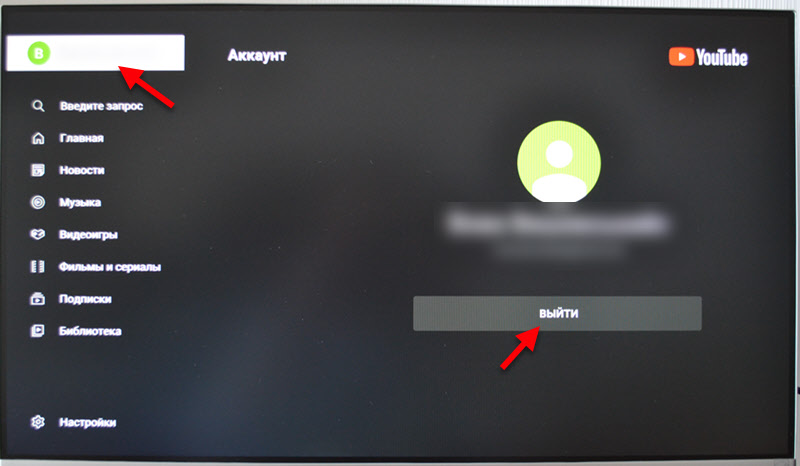 Nemějte obavy, váš účet nebude smazán. Při příštím přihlášení nebudete muset zadávat heslo.
 - Poté znovu klikněte na tlačítko „Přihlásit se“.
- Vidíme tam váš účet a tlačítko „Přidat účet“.
 Pokud vyberete existující účet, budete přihlášeni (bez zadání hesla). A pokud vyberete „Přidat účet“, budete moci připojit další účet (jak jsem ukázal výše v článku).
 - Po připojení dalšího uživatele se stačí odhlásit z jednoho účtu YouTube a přihlásit se k jinému.
 Nemějte obavy, váš účet nebude smazán. Při příštím přihlášení nebudete muset zadávat heslo.
 Pokud vyberete existující účet, budete přihlášeni (bez zadání hesla). A pokud vyberete „Přidat účet“, budete moci připojit další účet (jak jsem ukázal výše v článku).
Na závěr chci zanechat odkaz na článek, kde jsem mluvil o řešení různých problémů s YouTube na Smart TV. Možná se vám to bude hodit.
Zanechte svůj názor na článek a dotazy v komentářích. Odpovídám všem, vždy a velmi rychle. Všechno nejlepší!


Různé tipy pro nastavení televizorů
Aplikace YouTube není správně nainstalována nebo je třeba ji aktualizovat na novější verzi.
Protože Google přestal podporovat API v2015 v dubnu 2, stará předinstalovaná aplikace YouTube již není podporována. V současnosti jsou pro Android TV dostupné dvě aplikace YouTube. [YouTube pro Google TV] (YouTube pro Google TV) (pro Android TV 2014) a [YouTube pro Android TV] (YouTube pro Android TV) (pro Android TV 2015). Chcete-li nadále používat YouTube na svém televizoru, je třeba nainstalovat novou aplikaci YouTube z obchodu Google Play následovně:
1. Odeberte nekompatibilní aplikaci
Pokud máte aktuálně nainstalovanou aplikaci [YouTube pro Google TV] (YouTube pro Android TV), odeberte ji z televize.
Aktuálně nainstalovanou aplikaci najdete v obchodě Google Play:
● Vyberte tlačítko nalevo od vyhledávacího pole Google Play a stisknutím tlačítka OK na dálkovém ovladači otevřete nabídku Google Play
● Vyberte [Moje aplikace] pro zobrazení seznamu nainstalovaných aplikací ● Vyberte aktuálně nainstalovanou aplikaci YouTube ze seznamu
● Vyberte možnost Odstranit a stiskněte OK na dálkovém ovladači
2. Aktualizujte předinstalovanou aplikaci
Poté lze aplikaci Google TV nainstalovat následovně:
● Otevřete na televizoru Obchod Google Play
● Vyhledejte aplikaci [YouTube pro Android TV] (YouTube pro Google TV) Poznámka: Pokud je předinstalovaná aplikace YouTube ručně deaktivována, musíte ji nejprve znovu povolit. Chcete-li to provést, vyberte zelené tlačítko Povolit a stiskněte OK na dálkovém ovladači. Poté postupujte podle níže uvedených kroků. ● Vyberte bílé tlačítko Aktualizovat a počkejte, až se aplikace aktualizuje ● Pokud je aktualizace úspěšná, ikona staré předinstalované aplikace se změní na novou
3. Proveďte tvrdý reset
• Vypněte televizor
• Odpojte napájecí kabel televizoru
• Počkejte jednu minutu (po zhasnutí indikátoru LED) a poté znovu připojte napájecí kabel
• Znovu zapněte televizor
Informace na této stránce platí pro modely: 65PUS8901/12, 55PUS8700/60, 65PUS8700/60, 48PUS7600/60, 65PUS7600/60, 55PUT6400/60, 55PUT6400/12PUT55 7600PUS60/50, 6400PUT60/40, 6400PUT60/65, 7120PUS60/49, 7100PUS60/65, 6520PFT60/50, 6510PFT12/50, 6510PFT60 43PUS7100/60, 55PUS7150/60, 55PUS7100/60, 49PUS7150/60, 32PFT5300/60, 40PFT5300/60, 50PFT5300/60, 55PFT6510 Kliknutím sem zobrazíte více čísel produktů Kliknutím sem zobrazíte méně čísel produktů
Často kladené otázky
- (VIDEO) Jak třídit kanály na televizoru Philips
- (VIDEO) Jak připojit televizor Philips k Wi-Fi
- Jak používat Obchod Google Play na Android TV?
- (VIDEO) Jak odesílat obsah z aplikací do televizoru Philips pomocí Google Cast
- Proč aplikace YouTube již není dostupná v televizi?
- Jak zjistím číslo modelu svého televizoru?
- Jak aktualizovat software televizoru Philips přes USB?
- Co dělat, když se televizor restartuje?
- Co mám dělat, když LED na předním panelu přerušovaně bliká?
- Co dělat, když se televizor nezapne?
- Co mám dělat, když se mi zobrazí zpráva [Philips Server nenalezen]?
- Co mám dělat, když nemohu navázat bezdrátové připojení?
- Co mám dělat v případě problémů s jedním nebo více kanály? [signál DVB-T]
- Co mám dělat v případě problémů s jedním nebo více kanály? [signál DVB-C]
- Co dělat, když nemůžete aktualizovat software?
- Jak streamovat do Android TV pomocí Google Cast?
- Co dělat, když SmartTV není k dispozici?
- Co mám dělat v případě problémů s jedním nebo více kanály? [signál DVB-S]
- Jak připojit televizi k internetu přes WiFi
- Aplikace nefunguje na televizoru Philips
- Aktualizace softwaru – přes internet [Android]
- Na televizní obrazovce se objevují vodorovné nebo svislé pruhy
- Jak změnit formát obrázku?