Problém: Indikátor baterie svítí červeně
O čem to mluvíme? Indikátor na baterii ukazuje úroveň nabití a také signalizuje nedostatek nabití nebo nedostatek elektrolytu. Svítí zeleně, červeně, černě nebo bíle. Každý problém má své barevné označení.
Co bych měl hledat? Tento indikátor nezobrazuje vždy přesně a v obou směrech: může buď signalizovat nízké nabití ihned po nabití, nebo svítit zeleně, když baterie nejeví známky života.
V tomto článku:
- Úkoly a indikační zařízení na baterii
- Význam barev indikátoru baterie
- Bude na funkční baterii svítit vždy zelené světlo?
- Přesnost indikátoru na baterii
- Metody pro přesné stanovení nabití baterie
- Často kladené otázky týkající se indikátoru baterie
Úkoly a indikační zařízení na baterii
Stav autobaterie je primárně určen hladinou a hustotou roztoku elektrolytu.
Všechny sekce (banky) baterie jsou ve skutečnosti reverzibilní chemické generátory elektrického proudu, které mohou akumulovat a uvolňovat elektřinu. Důvodem vzniku posledně jmenovaného jsou reakce probíhající na deskách, které jsou ponořeny do kyseliny sírové rozpuštěné v destilované vodě.

Úkoly a indikační zařízení na baterii
Olověné baterie fungují prostřednictvím chemických reakcí, ke kterým dochází v elektrolytu. Když se baterie vybije, aktivní materiál na elektrodách podstoupí redoxní reakci a roztok se změní na destilovanou vodu.
Úplné vybití je nepřijatelné, protože elektrická kapacita baterií po hlubokém vybití je obtížná nebo dokonce nemožná. V takových případech je obvyklé mluvit o „sulfataci“ baterie, protože se tvoří velké krystaly síranu olovnatého, které izolují elektrody a zabraňují proudu potřebnému k nabíjení.
Abyste nepromeškali okamžik, kdy je baterie z toho či onoho důvodu zcela vybitá, je nutné pravidelné sledování stavu nabití. Pouze řidiči, kteří mají odpovídající dovednosti a zkušenosti, mohou provést takovou kontrolu pomocí speciálních přístrojů a zařízení. Díky přítomnosti speciálních indikátorů na moderních bateriích se však sledování stavu baterie stalo mnohem jednodušší.
Takové senzory jsou obvykle vyrobeny ve formě kulatých oken pokrytých průhledným plastovým krytem, který řidiči nazývají „oči“. Pokyny pro baterii obvykle naznačují, že normální nabíjení je indikováno zelenou barvou – vzhled ostatních bude signálem odchylek od normy. V praxi jsou věci poněkud složitější.
Produkty z kategorie
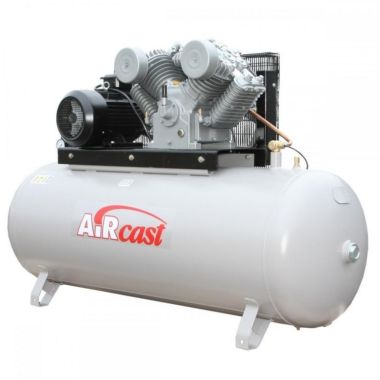
- Přítokový výkon, l/min 1400
- Objem přijímače, l 500
Na úvěr od 9 487/měsíc
Přidat do košíku Koupit 1 kliknutím
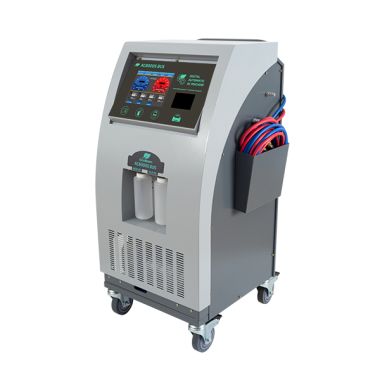
- Chladivo R134A
- Vakuová pumpa 120 l/min
Na úvěr od 10 747/měsíc
Přidat do košíku Koupit 1 kliknutím
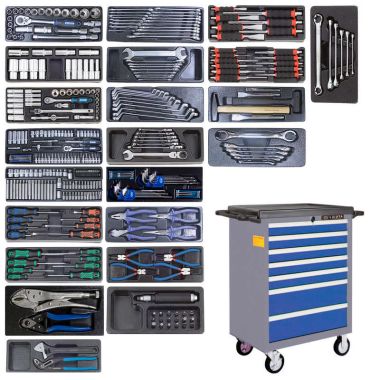
- Počet kusů, ks 387
- Hmotnost, kg 110
Na úvěr od 9 313/měsíc
Přidat do košíku Koupit 1 kliknutím
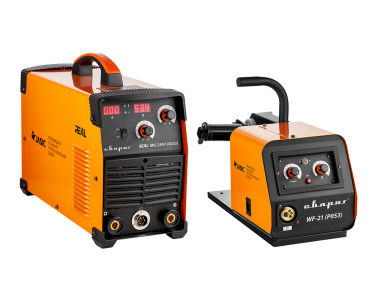
- Napájecí napětí, V 380
- Rozsah provozního napětí 323–437 V
Na úvěr od 5 356/měsíc
Přidat do košíku Koupit 1 kliknutím
Vzhledem k tomu, že indikátory nabití baterie se objevily téměř na všech bateriích, výrobci se je snaží udělat co nejjednodušší a nejlevnější. Taková zařízení fungují na principu primitivního hustoměru, ve kterém speciální plováky signalizují hustotu roztoku elektrolytu v „nádobách“.
Všechny plováky mají určitou hustotu, což znamená, že plavou pouze tehdy, když roztok elektrolytu dosáhne dostatečné hodnoty pro tento indikátor. Během nabíjení se tato zařízení vznášejí, počínaje těmi nejlehčími. Postupně se všechny vynoří na hladinu a indikátor zezelená.

Úkoly a indikační zařízení na baterii
Význam barev indikátoru baterie
Pojďme se blíže podívat na barevná označení moderních indikátorů baterie, abychom si ujasnili, co která barva signalizuje.
Detailní seznámení s konstrukčními prvky moderních bezúdržbových baterií ukazuje, že zpravidla mluvíme o třech indikačních barvách – zelené, bílé a černé (u některých modelů je také červený odstín). Podle toho, který z nich vidíme v okénku indikátoru, můžeme vyvodit závěr o stupni nabití baterie a stavu roztoku elektrolytu.
Indikátor kapacity baterie je zbarven jednou z následujících barev, které indikují přítomnost nebo nepřítomnost problémů:
Zelený indikátor
Kontrolní oko baterie říká, že je vše v naprostém pořádku – baterie je plně nabitá a není třeba ji dobíjet, což znamená, že vozidlo lze normálně provozovat.
Červený indikátor na baterii
To je důvod k poplachu, stejně jako všechny ostatní signály této barvy. Pokud vidíte tuto barvu v oku, baterie je silně vybitá, což znamená, že je třeba ji co nejrychleji nabít pomocí speciálního zařízení. V tomto případě se motor nemusí spustit.
černá
Mnoho nezkušených řidičů neví, jak se zachovat, když naleznou indikaci této barvy na baterii. Všechno je docela jednoduché – v tomto případě mluvíme o analogu červeného indikátoru. Kvůli nízké hustotě roztoku elektrolytu může zelená kulička klesnout na dno zkumavky. Nabíječku musíte okamžitě použít, aby bylo možné baterii znovu použít k určenému účelu.
Bílý indikátor
Ve sklenicích je vážný nedostatek roztoku elektrolytu. Nedostatek destilované vody v tomto případě doženete pouze rozebráním pouzdra baterie. Nejlepší je vyhledat pomoc od profesionálů.
Takže barva indikátoru na baterii, kromě úrovně nabití, indikuje stav elektrolytu. Pokud je zelená, není se čeho obávat, ale pokud je červená nebo černá, je třeba baterii nabít.
Pokud se v okénku objeví bílá barva, znamená to nedostatek roztoku elektrolytu. Do sekce moderní bezúdržbové baterie je docela možné přidat pracovní kapalinu, ale první věc, kterou musíte udělat, je ujistit se, že na pouzdru baterie nejsou žádné praskliny nebo poškození. Přítomnost defektů může způsobit nedostatek destilované vody, která se postupně jednoduše vypaří. Netěsnosti mohou také nastat ve speciálních ventilech, které jsou zodpovědné za uvolnění nadměrného tlaku.
K doplnění destilované vody do bezúdržbové baterie používají řidiči různé metody, včetně vrtání otvorů do krytu. Odborníci nedoporučují uchýlit se k takovým metodám.

Bude na funkční baterii svítit vždy zelené světlo?
Plovoucí zelená kulička v trubici indikátoru baterie znamená, že baterie je plně nabitá. Někdy ani běžící generátor nebo použití speciální nabíječky nevede ke vzniku takového signálu. Existuje několik možných důvodů.
Jedním z nich může být přebíjení baterie, v důsledku čehož se ve vyvařené pracovní tekutině objevují bublinky a v indikátoru naplněném plynem nemůže plavat zelená kulička. Tento proces je obvykle doprovázen sulfatací desek, což vede ke snížení kapacity a výkonu baterie.
Baterie také nemusí dobře držet nabití, například kvůli opotřebeným nebo poškozeným destičkám, zlomeným kontaktům atd.
Pokud v sekcích autobaterie není dostatek kapaliny, bude zelená kulička obtížně plavat, i když je plně nabitá. Aby mohl plavat, je nutný tlak roztoku elektrolytu.
Prvním krokem je ujistit se, že je v bateriových sekcích dostatek pracovní kapaliny. Pokud je taková potřeba, musíte nedostatek naplnit destilovanou vodou. Baterie, které již nevydrží nabité, je třeba vyměnit. Při podezření na přebití baterie může pomoci desulfatace desek.
Při údržbě baterií byste měli dodržovat všechna doporučená opatření a používat osobní ochranné prostředky. Kyselina sírová obsažená v roztoku elektrolytu a uvolňování toxického plynu mohou být škodlivé pro lidské zdraví. Měli byste si také dávat pozor na vznícení elektrolytu a explozi plechovek.

Bude na funkční baterii svítit vždy zelené světlo?
Přesnost indikátoru na baterii
Vestavěné indikátory na autobateriích umožňují rychle a poměrně přesně určit, že úroveň nabití nebo pracovní kapaliny je pod normálem. Na taková zařízení byste se však neměli zcela spoléhat. Docela často se motoristé potýkají s nepřesností svých údajů. Kromě toho hustoměry často selhávají, soudě podle četných uživatelských recenzí.
Důvody poruchy nebo nesprávné činnosti indikátoru mohou být různé:
- Pouze jedna z plechovek je vybavena senzorem, což znamená, že její hodnoty neodrážejí celkový obraz, protože sekce spolu nekomunikují. V této situaci je stav celé baterie otázkou dohadů. Často se například stává, že z toho či onoho důvodu se nedostatek elektrolytu vyskytuje ve všech bankách kromě té, na které je senzor nainstalován.
- Indikátory jsou vyrobeny z plastových a/nebo skleněných částí, které se mohou poškodit vlivem teplotních změn, vibrací, otřesů a dalších vlivů, které se bezprostředně projeví na přesnosti odečtů.
- Hustota kapaliny elektrolytu a teplota okolí spolu souvisí, avšak bez zohlednění této skutečnosti fungují spíše primitivní indikátory. Například i při značně snížené hustotě pracovní tekutiny v chladném počasí můžeme pozorovat zelenou barvu v okénku indikátoru.
Metody pro přesné stanovení nabití baterie
Existují dva typy testů autobaterií: pod zátěží a bez ní. První typ testu také umožňuje vyhodnotit provozuschopnost generátoru a jeho schopnost produkovat požadovaný výkon.
Napětí produkované autobateriemi bez zátěže se měří pomocí multimetru a zátěžové zástrčky. Test musí být proveden za dvou předpokladů. Za prvé: měření se provádějí po uplynutí určité doby po vypnutí motoru (v ideálním případě mluvíme o 12 hodinách a minimum je 2 až 3 hodiny). Dále je nutné, aby okolní teplota byla minimálně +18 °C.
Pokud se k měření napětí používá multimetr, je třeba dodržet následující pořadí akcí:
- přepněte zařízení do režimu stejnosměrného proudu;
- nastavte limit měření na 20 voltů;
- připojte červenou sondu ke kladnému pólu baterie;
- připojte černou sondu k zápornému pólu baterie.
Hodnoty se načítají z displeje zařízení.

Metody pro přesné stanovení nabití baterie
| Napětí, volt | Úroveň nabití baterie, % |
|---|---|
| 12,7 | 100 |
| 12,6 | 90 |
| 12,6 | 80 |
| 12,5 | 70 |
| 12,4 | 60 |
| 12,3 | 50 |
| 12,2 | 40 |
| 12,1 | 30 |
| 12 | 20 |
| 11,9 | 10 |
| 11,7 |
Při měření se zátěžovou vidlicí:
- připojte terminál zařízení ke kladnému pólu baterie;
- připojte zástrčku k zápornému pólu baterie;
- podržte vidličku stisknutou po dobu 5 sekund.
Šipka bude postupně klesat. Pro určení úrovně nabití baterie potřebujete nejnižší hodnotu, která se zobrazí na displeji. Pokud zástrčka při připojení jiskří, nemějte obavy, je to zcela normální.
| Napětí, volt | Úroveň nabití baterie, % |
|---|---|
| > 10,2 | 100 |
| 9,6 | 75 |
| 9 | 50 |
| 8,4 | 25 |
Autobaterie se kontrolují pod zátěží multimetrem. Chcete-li provést měření:
- nastartujte motor;
- nechte 10 až 15 minut běžet naprázdno;
- připojte sondy multimetru ke svorkám baterie;
- zapnout současné spotřebitele.
Normální hodnoty při běžícím motoru se pohybují od 13,5 do 14 voltů. Při zapnutí spotřebičů (světlomety, sporák atd.) je normálně pozorován pokles napětí o 0,1 až 0,2 voltu. Tato metoda se často používá k určení zdraví generátoru. Pokud při zapnutí zařízení, která spotřebovávají elektřinu z palubní sítě, klesne napětí pod 13,5 V, znamená to, že toto zařízení přestalo vyrábět jmenovitý výkon.
Často kladené otázky týkající se indikátoru baterie
Jak určit typ indikátoru a barvy v něm použité?
Obvykle se stačí seznámit s nápisy, které výrobce umístí na pouzdro baterie poblíž okénka indikátoru, abyste pochopili sadu barevných signálů a jejich význam.
Co se stane, když baterie selže z důvodu konce její životnosti?
Obvykle v takových případech aktivní hmota „plave“, což vede ke kritickému poklesu napětí pod zatížením (nestačí otočit hřídelem startéru ani o jednu otáčku). V oku indikátoru může být zelená kulička, ačkoli baterie již musí být vyměněna.
Jaké hodnoty napětí se nazývají kritické?
Můžeme mluvit jak o příliš vysokých, tak o nízkých hodnotách. Příliš vysoké napětí může způsobit poškození baterie a malé napětí k otáčení hřídele startéru prostě nestačí. Pokud baterie klesne pod 9 voltů, je nutné ji vyměnit. Pokud baterie pod zatížením produkuje více než 15 V, může to způsobit varu roztoku elektrolytu.
Zjistili jsme, jak funguje indikátor baterie a jak správně interpretovat jeho hodnoty, které nemusí být ve všech případech objektivní kvůli vlivu různých faktorů: hladina kapaliny, přebíjení, vysoká nebo nízká okolní teplota atd. Přesně určit stav baterii lze určit pomocí speciálních měřicích přístrojů – multimetru, voltmetru nebo zátěžové vidlice.

Redakce webu ČTÚ
Líbil se vám článek? Podíl:
- Řešení
- Оборудование
- Software
- Služby
- Podpora a stahování
- O Zebře
- Uživatelská příručka pro stolní tiskárny řady ZD421 a ZD621
- Odstraňování problémů
- Další problémy
- Problém: Indikátor baterie svítí červeně
- Uživatelská příručka pro stolní tiskárnu ZD421 a ZD621
- Uživatelská příručka pro stolní tiskárnu ZD421 a ZD621
- O průvodci
- Další užitečné zdroje pro tiskárny
- Podpora a servis tiskáren Zebra OneCare
- Systém zápisu
- symboly
- 4palcové stolní termální tiskárny založené na systému Link-OS
- Společné funkce a součásti stolních tiskáren
- Další komponenty pro 4palcové stolní tiskárny založené na systému Link-OS
- Externí součásti tiskárny
- Vnitřek tiskárny ZD421 s dvoukapacitní rolí pásky
- Vnitřek tiskárny ZD621 s dvoukapacitní rolí pásky
- Umístění RFID antény – pouze tiskárny ZD621R
- Kompenzátor médií – pouze tiskárny ZD621
- Přístup k tiskové hlavě na tiskárně ZD421 s kazetou s páskou
- Připojitelná základna s napájecím zdrojem
- Připojitelná základna baterie a baterie
- Uživatelské rozhraní
- Standardní ovládací prvky rozhraní
- Význam provozních režimů indikátorů
- Stav – normální provozní podmínky
- Stav – Provoz tiskové hlavy
- Stav – přídavný modul Bluetooth Low Energy
- Stav – Přídavný ethernetový (LAN) modul
- Stav – Přídavný modul Wi-Fi (WLAN).
- Příslušenství a doplňky k tiskárně instalovatelné v terénu
- Moduly pro připojení tiskárny
- Přístup k zásuvce připojovacího modulu
- Instalace modulu sériového portu
- Instalace interního ethernetového (LAN) modulu
- Odstranění připojovacích modulů tiskárny
- Odstranění standardního panelu
- Instalace odlupovače štítků
- Instalace řezačky pro standardní média
- Instalace adaptérů pro role s médiem
- Barevná dotyková obrazovka: ovládání tiskárny
- Domovská obrazovka
- Stav tiskárny
- Informace o tiskárně
- Průvodce tiskárnou
- Vlastní menu
- Systém > Jazyk
- Systém > Jazyk programu > Diagnostický režim
- Systém > Jazyk programu > Virtuální zařízení
- Systém > Programovací jazyk > ZBI
- Systém > Nastavení > Formát zobrazení času
- Systém > Nastavení > Úroveň hesla
- Systém > Nastavení > Nastavit heslo
- Systém > Nastavení > Akce při zapnutí
- Systém > Nastavení > Akce zavření hlavy
- Systém > Nastavení > Kalibrace obrazovky
- Systém > Nastavení > Obnovit výchozí
- Systém > Nastavení > Tisk: Nastavení systému
- Systém > Úspora energie > Energy Star
- Připojení > Sítě > Obnovit síť
- Připojení > Sítě > Primární síť
- Připojení > Sítě > IP Port
- Připojení > Sítě > Alternativní port IP
- Připojení > Sítě > Tisk: Informace o síti
- Připojení > Sítě > Agent viditelnosti
- Připojení > Kabelové > Kabelový protokol IP
- Připojení > Kabelové > Kabelová IP adresa
- Připojení > Kabelové > Kabelová brána
- Připojení > Kabelové > Kabelová MAC adresa
- Připojení > WLAN > WLAN IP protokol
- Připojení > WLAN > IP adresa WLAN
- Připojení > WLAN > Podn. WLAN
- Připojení > WLAN > Brána WLAN
- Připojení > WLAN > MAC adresa WLAN
- Připojení > WLAN > ESSID
- Připojení > WLAN > Zabezpečení WLAN
- Připojení > WLAN > Pásmo WLAN
- Připojení > WLAN > WLAN kód země
- Připojení > Bluetooth > Bluetooth
- Připojení > Bluetooth > Bluetooth Discovery
- Připojení > Bluetooth > Přátelský název
- Připojení > Bluetooth > Režim minimálního zabezpečení
- Připojení > Bluetooth > Verze specifikace
- Připojení > Bluetooth > MAC adresa
- Připojení > Bluetooth > Bluetooth Auth. PIN (PIN kód pro ověření Bluetooth)
- Připojení > Bluetooth > Bluetooth Bonding
- Tisk > Kvalita tisku > Tmavost
- Tisk > Kvalita tisku > Rychlost tisku
- Tisk > Kvalita tisku > Typ tisku
- Tisk > Kvalita tisku > Typ štítku
- Tisk > Kvalita tisku > Délka štítku
- Tisk > Kvalita tisku > Šířka štítku (tečky)
- Tisk > Umístění štítku > Způsob shromažďování
- Tisk > Umístění štítku > Odsazení odtrhávací čáry
- Tisk > Umístění štítku > Horizontální odsazení štítku
- Tisk > Umístění štítku > Svislé odsazení štítku
- Tisk > Senzory > Ruční kalibrace
- Tisk > Senzory > Senzory štítků
- Tisk > Senzory > Typ senzoru
- Tisk > Senzory > Tisk: Profil senzoru
- Tisk > Print Station
- Tisk > Aplikátor > Režim portu aplikátoru
- Tisk > Aplikátor > Spustit režim tisku
- Tisk > Aplikátor > Chyba při pauze
- Tisk > Aplikátor > Dotisk aplikátoru
- RFID > Stav RFID
- RFID > RFID test (RFID-test)
- RFID > Kalibrace RFID
- RFID > Výkon čtení
- RFID > Výkon zápisu
- RFID > RFID anténa
- RFID > Platný počet RFID
- RFID > RFID Void Count
- RFID > Programová pozice RFID
- RFID > Číst data RFID
- Úložiště > USB > Kopírovat: Soubory na USB
- Úložiště > USB > Kopírovat: Soubory na tiskárnu
- Úložiště > USB > Kopírovat: Konfigurace na USB
- Úložiště > USB > Tisk: Z USB
- Úložiště > Tisk seznamů aktiv
- Úložiště > USB > Tisk z E:
- Obecné informace o nastavení tiskárny
- Výběr umístění tiskárny
- Instalace dalších součástí a modulů pro připojení tiskárny
- Připojení tiskárny ke zdroji napájení
- Příprava média pro tisk
- Příprava médií a práce s nimi
- Pokyny pro ukládání médií
- Nastavení rozpoznávání médií podle typu média
- Načítání média
- Nastavení posuvného senzoru
- Nastavení posuvného senzoru pro detekci černých značek nebo zářezů
- Nastavení pohyblivého senzoru pro detekci perforací (mezer)
- Vkládání role termotransferové pásky Zebra
- Načítání 300m přenosové pásky od výrobců třetích stran
- Požadavky na kabel rozhraní
- rozhraní USB
- Sériové rozhraní
- Ethernet (LAN, RJ-45)
- Přiřazení IP adresy pro přístup k síti
- DHCP pro osobní sítě
- Použití tiskárny ve spravované síti
- Výchozí ID uživatele a heslo pro tiskový server
- Nastavení výměny dat mezi OS Windows a tiskárnou (přehled procesu)
- Instalace ovladačů tiskárny v systému Windows
- Spuštění Průvodce přidáním tiskárny
- Nastavení doplňku tiskového serveru s podporou Wi-Fi
- Nastavení tiskárny pomocí Průvodce připojením v ZebraNet Bridge
- Odeslání konfiguračního skriptu ZPL na tiskárnu
- Připojení tiskárny k systému Windows 10
- Zkušební tisk s nástroji Zebra Setup Utility
- Otestujte tisk pomocí nabídky Tiskárny a faxy v systému Windows
- Otestujte tisk na tiskárně připojené k síti Ethernet
- Otestujte tisk pomocí zkopírovaného souboru s příkazem ZPL pro operační systémy jiné než Windows
- Tepelný tisk
- Definování konfiguračních parametrů tiskárny
- Výběr režimu tisku nebo metody sběru
- Úprava kvality tisku
- Úprava šířky tisku
- Výměna spotřebního materiálu během provozu tiskárny
- Tisk na akordeon skládaná média
- Tisk na externí média v roli
- Pomocí volitelného modulu odlupovače štítků
- Použití přídavných modulů pro média bez substrátu
- Tisk na substrát bez podkladu
- Režim nepřerušitelného napájení (UPS).
- Režim baterie
- Identifikace písem v tiskárně
- Lokalizace tiskárny pomocí kódových stránek
- Asijská písma a další velké sady písem
- USB hostitel
- Aktualizace firmwaru pomocí hostitele USB
- Soubory na cvičení
- Cvičení 1: Kopírování souborů na USB flash disk a USB zrcadlení
- Cvičení 2: Vytiskněte formát štítku z USB flash disku
- Cvičení 3: Kopírování souborů na a z USB flash disku
- Cvičení 4: Zadejte data pro uložený soubor pomocí klávesnice USB a vytiskněte štítek
- Použití hostitelského portu USB a schopností NFC (Near Field Communication).
- Cvičení 5: Zadání dat pro uložený soubor z chytrého zařízení a tisk štítku
- Čištění
- Čistící prostředky
- Doporučený plán čištění
- Čištění tiskové hlavy
- Čištění tiskové hlavy – přímé termální tiskárny ZD421/ZD621
- Čištění tiskové hlavy – termotransferové tiskárny ZD421/ZD621
- Čištění tiskové hlavy – tiskárny ZD421 s páskou
- Čištění dráhy média – spodní část tiskáren ZD421/ZD621
- Čištění dráhy média – horní část přímých termálních tiskáren ZD421/ZD621
- Čištění dráhy média – horní část termotransferových tiskáren ZD421/ZD621
- Čištění dráhy média – horní část tiskáren ZD421 s termotransferovou páskou
- Čištění snímače – spodní část tiskáren ZD421/ZD621
- Čištění snímače – horní část přímých termálních tiskáren ZD421/ZD621
- Čištění snímače – horní část termotransferových tiskáren ZD421/ZD621
- Čištění snímače – horní část tiskáren ZD421 s podporou páskové kazety
- Výměna tiskové hlavy – modely přímé termální tiskárny ZD421/ZD621
- Výměna tiskové hlavy – modely tiskáren ZD421/ZD621 s termotransferovými páskami
- Výměna tiskové hlavy – Modely tiskárny ZD421 s termotransferovou páskou
- Odstraňování problémů s výstrahami a chybami
- Upozornění: Otevřená tisková hlava
- Upozornění: Média chybí
- Upozornění: Páska vložena (tiskárna ZD421 pouze s kazetou s páskou)
- Upozornění: Chybí zdroj
- Upozornění: Dochází páska – tiskárna ZD421 pouze s kazetou s páskou
- Upozornění: Chyba řezačky
- Upozornění: Přehřátí tiskové hlavy
- Upozornění: Vypnutí tiskové hlavy
- Upozornění: Teplota tiskové hlavy je nízká
- Upozornění: Nedostatek paměti
- Problém: Obecné problémy s kvalitou tisku
- Problém: Po vytištění zůstane štítek prázdný
- Problém: Štítky mají nesprávnou velikost nebo se změnila výchozí poloha oblasti tisku
- Problém: Tisková úloha štítku byla odeslána, ale nebyla přenesena žádná data
- Problém: Úloha tisku štítků byla odeslána, ale štítky byly přeskočeny nebo se vytiskl nesprávný obsah
- Problém: Tisková úloha štítku byla odeslána, data přenesena, ale žádný tisk
- Problém: Nastavení jsou ztracena nebo ignorována
- Problém: Nepevné štítky jsou zpracovány jako plné
- Problém: Tiskárna se zablokuje
- Problém: Selhání kvůli chybě kazety s páskou
- Problém: Indikátor baterie svítí červeně
- Diagnostika tiskárny
- Autotest při zapnutí
- Provádění kalibrace médií SmartCal
- Tisk zpráv o konfiguraci tiskárny a sítě (automatický test tlačítka ZRUŠIT)
- Zpráva o konfiguraci sítě (a modulu Bluetooth).
- Tisk zprávy o kvalitě tisku
- Manuální kalibrace média
- Ruční nastavení šířky tisku
- Ruční nastavení intenzity tisku
- Tovární testovací režimy
- Rozhraní Universal Serial Bus (USB).
- Rozhraní sériového portu
- Rozměry – Modely přímé termální tiskárny ZD421/ZD621
- Rozměry – Modely termotransferové tiskárny ZD421/ZD621
- Rozměry – model tiskárny ZD421C (s termotransferovou páskou)
- Druhy termotiskových médií
- Definování typů termotiskových médií
- Správa konfigurace tiskárny s podporou ZPL
- Formát konfigurace tiskárny ZPL a opakovaně použitelné soubory
- ZPL Programování pro správu paměti
- alfanumerický
- zpětný posuv
- čárový kód
- média s černou značkou
- kalibrace (tiskárna)
- způsob sběru
- konfigurace
- pevný nosič
- průměr cívky
- diagnostická data
- řezaná média
- přímý termální tisk
- přímá tepelná média
- vějířově skládací média
- firmware
- flash paměti
- písmo
- média s intervaly/perforacemi
- palce za sekundu (palce/s)
- štítek
- podložka štítku
- typ štítku
- LED indikátory
- média bez vložky
- LCD displej
- média se značkami
- dopravce
- mediální senzor
- držák podávání média
- nepřetržitý dopravce
- energeticky nezávislá paměť
- perforovaný nosič
- odlupovací režim
- perforovaná média
- rychlost tisku
- typ tisku
- opotřebení tiskové hlavy
- Chytrá média s podporou technologie radiofrekvenční identifikace (RFID).
- zkontrolujte
- zarovnání
- páska
- zaseknutí pásky
- role média
- Spotřební materiál
- symbolismus
- prázdné značky
- trhací režim
- tepelný přenos
- složit