Chování ventilátoru a hluk ventilátoru na vašem zařízení Surface – podpora společnosti Microsoft
Surface upravuje rychlost ventilátoru na základě pracovní zátěže. Zatímco zařízení provádí multitasking nebo je aktivně používáno pro jeden úkol, může se zařízení zahřívat. Když k tomu dojde, ventilátor může běžet častěji nebo se otáčet rychleji, aby zařízení zůstalo chladné a procesor běžel co nejlépe. Když se točí rychle, ventilátor může také znít hlasitěji.
Toto je normální chování, ale jsou některé věci, které lze zvážit nebo změnit.
Teplota okolí
Při použití v prostředí teplejším než 25°C/77°F se může ventilátor muset otáčet rychleji nebo častěji, aby udržoval jednotku v chladu v závislosti na pracovním zatížení.
Nabíjení zařízení
Dokud nebude zařízení plně nabito, může být nutné další chlazení. To může způsobit, že se ventilátor bude spouštět častěji.
Nastavení rychlosti CPU (frekvence)
Chcete-li upravit fungování ventilátorů a CPU, můžete kliknout na ikonu baterie na hlavním panelu a upravit režim napájení. Nastavte režim napájení na Doporučeno pomáhá omezovat otáčky ventilátoru a zajišťuje tišší provoz. Nastavení parametru „Zlepšený výkon „Or „Nejlepší výkon “ umožní zařízení pracovat rychleji, ale zařízení se zahřeje a ventilátor se bude točit rychleji.
Chcete-li přepnout do jiného režimu napájení, postupujte podle následujících kroků.
- Windows 11: vybrat Start >Parametry >systém >Napájení a baterie >strava >je doporučeno. Otevřete Nastavení baterie a napájení
- Windows 10: Na pravé straně hlavního panelu klikněte na ikonu baterie. Vybrat Doporučeno.
Doba přerušení
Po prvním nastavení zařízení proběhne na pozadí několik akcí. Během prvních 24 hodin zařízení automaticky kontroluje a instaluje aktualizace OS a aplikací. Synchronizuje také e-maily a obsah kalendáře a také soubory OneDrive. Během této doby aktivity na pozadí se mohou ventilátory otáčet rychleji, dokud není aktivita dokončena.
Aplikace s vysokým využitím CPU
Chcete-li zjistit, které aplikace využívají hodně CPU, podívejte se do Správce úloh:
- Do pole Hledat zadejte Správce úloh a otevřete jej ze seznamu výsledků.
- V případě potřeby vyberte Pro více informacípro rozšíření okna.
- vybrat procesor seřadit běžící úlohy podle zatížení procesoru.
Procesy s vysokým využitím budou vyžadovat zapnutí ventilátoru. Pozor na otevírání a zavírání aplikací, které nepotřebujete, pomůže snížit využití procesoru a snížit potřebu chlazení pomocným ventilátorem.
Získejte nejnovější aktualizace
Pomocí aplikace Surface můžete rychle zkontrolovat funkčnost ovladačů a firmwaru pro Surface.
- V aplikaci Surface rozbalte sekci Nápověda a podporapro kontrolu stavu aktualizace.
- Pokud jsou k dispozici aktualizace, klikněte na tlačítko Kontrola aktualizacíotevřete Windows Update a nainstalujte dostupné aktualizace.
Poznámka: Pokud nemáte nainstalovanou aplikaci Surface, můžete si ji stáhnout z obchodu Microsoft Store. Po stažení klikněte Start, najít povrch a vyberte aplikaci ze seznamu výsledků.
Abnormální zvuky
Zvuky jako skřípání, kňučení nebo tikání jsou abnormální. I když je provoz ventilátoru normální a očekávané chování, nikdy by neměl znít, že je něco rozbité.
Zbývá poslední krok, který můžete udělat. Pokud tyto kroky problém nevyřeší, mohou vám být k dispozici možnosti servisu a podpory.
Odeslání společnosti Microsoft Corporation
Chcete-li své zařízení připravit na odeslání do společnosti Microsoft, můžete si vytisknout přepravní štítek, zkontrolovat záruku společnosti Microsoft a vytvořit servisní objednávky.
Osobní podpora
V Číně, Japonsku a Spojeném království je nyní k dispozici osobní podpora, která může zahrnovat profesionální kontrolu hardwaru, odstraňování problémů a obnovu systému.
Vlastní oprava
Pokud máte technické zkušenosti a správné nástroje, společnost Microsoft poskytuje řadu náhradních dílů a servisních příruček, které vám pomohou dokončit opravu.
Poznámka: Pokud je vaše zařízení Surface firemní zařízení (vlastněné vaší organizací), přečtěte si část Možnosti služeb Surface pro firmy a vzdělávání. Dostupnost může být omezena na některé země nebo produkty.
Doporučené odkazy
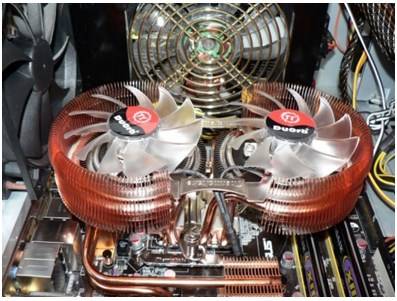
Vysoký výkon moderních počítačů má také nevýhodu: zvýšené vyvíjení tepla z čipů instalovaných na základní desce, grafickém adaptéru a dokonce i v napájecím zdroji. Proto je téměř každý počítač vybaven poměrně výkonným chladicím systémem. Nejlevnější, nejjednodušší a nejběžnější možností je chlazení zařízení pomocí radiátorů instalovaných přímo na čipech a ventilátorů, které je chladí.
Ale tři nebo více nainstalovaných ventilátorů dělá poměrně velký hluk. Nemůžete vypnout chladiče, protože počítač se přehřeje se všemi následnými problémy. Jak se pak ale vypořádat s hlukem, který časem sílí opotřebením mechanické části ventilátoru a produkcí maziva? Existuje pouze jedna odpověď: převezměte kontrolu nad svými počítačovými fanoušky do svých rukou. Naše publikace bude diskutovat o tom, jak toho dosáhnout.
Způsoby, jak problém vyřešit
Všechny základní desky, čipsety, grafické adaptéry a centrální procesory jsou dnes nutně vybaveny teplotními čidly, díky kterým můžete teplotu těchto prvků řídit pomocí hardwaru nebo softwaru PC. Snížením otáček chladičů, zabráněním přehřívání procesoru a systému jako celku, můžete účinně bojovat proti hluku generovanému ventilátory.
Existuje několik dalších způsobů: výměna ventilátorů za tišší nebo upgrade celého systému chlazení PC instalací stávajících Peltierových prvků. Můžete si koupit drahé chlazení kapalným dusíkem tím, že do tohoto podniku investujete poměrně velké množství svých těžce vydělaných peněz. Dále si povíme něco o nejjednodušším a nejlevnějším způsobu – ovládání rychlosti chladiče procesoru a dalších prvků vašeho PC.
Existuje několik možností, jak ovládat ventilátory počítače:
- Použijte speciální software.
- Upravte rychlost ventilátoru z BIOSu.
- Použijte zařízení pod nesrozumitelným názvem „Reobas“.
- Uměle snižte napájecí napětí chladičů.
Které ventilátory jsou nastavitelné?
Než se pustíte do výběru konkrétního způsobu ovládání ventilátorů, měli byste vědět, že otáčení zařízení s 2vodičovým připojením můžete ovládat pouze změnou napájení, ale nemůžete získat informace o jeho rychlosti otáčení.
Třípinové chladiče mají zpětnou vazbu do řídicí desky. K vyřešení tohoto problému je však nutné zapnout zařízení, aby bylo možné získat spolehlivé údaje o otáčkách motoru. To umí pouze některé modely ovladačů.
U 4vodičových ventilátorů je kromě napájecích, zpětnovazebních a zemnících vodičů i PWM vstup, který umožňuje lineárně řídit výkon ventilátoru, což umožňuje měnit otáčky ventilátoru na procesoru až na 10 % z maxima.
Nastavení rychlosti ventilátoru z BIOSu
- Restartujte počítač a stiskněte DEL pro vstup do Bios.
- Najděte položku odpovědnou za nastavení parametrů ventilátoru. Na většině základních desek je to položka Advanced Chipset Funkce Always Fan musí být aktivní (Enabled).
- Vyberte 50-70 % pro každý dostupný chladič a stiskněte Esk.
- Uložte nastavení zvýrazněním Save & Exit Setup a poté klikněte na OK.
- Po restartu by měl hluk z chladičů zmizet.
Po změně nastavení sledujte teplotu procesoru a základní desky.
Nastavení otáčení ventilátoru pomocí softwaru třetí strany
Obrovské množství specializovaného softwaru je věnováno všem, kteří nenašli požadovanou možnost v Biosu. V této publikaci bych rád přezkoumal zcela bezplatný nástroj Speed Fan. Tento program pro ovládání ventilátoru počítače umožňuje velmi rychle snížit otáčky některých chladičů a zaručeně vás zbaví nepříjemného hluku.
- Přihlaste se na webové stránky vývojáře na adrese: www.almico.com
- Stáhněte si instalační balíček Speed Fan.
- Po spuštění programu se zobrazí okno v angličtině. Chcete-li změnit jazyk na ruštinu, otevřete kartu „Konfigurovat“ po „Možnosti“ a v okně „Jazyk“ vyberte jazyk „Ruština“ a klikněte na OK.
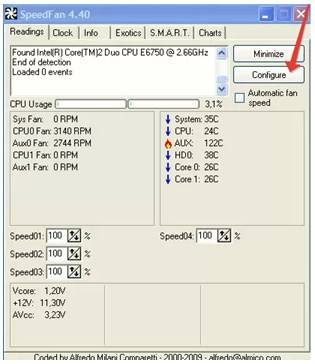
- Ruské rozhraní nástroje vypadá takto:
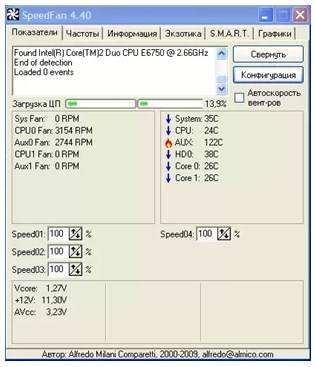
- Počkejte, až nástroj určí typ vaší základní desky.
- Pokud je tento postup neúspěšný, přejděte na kartu „Frekvence“ a ručně vyberte výrobce své „základní desky“.
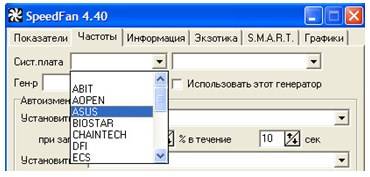
Důležité! Tato utilita, stejně jako většina podobných, je pro některé základní desky k ničemu. Měli byste zkusit jiný program.
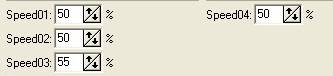
- V oknech udávajících rychlost otáčení ventilátoru nastavte hodnotu na 50-60 % maxima.
- Po této operaci se hlučnost chladičů okamžitě sníží. To bude indikovat snížení rychlosti.
Mechanické ovládání ventilátorů PC
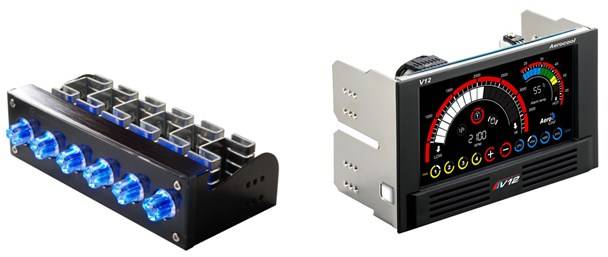
K mechanickému ovládání můžete využít zařízení s názvem Reobas, které bylo zmíněno na začátku článku. Toto zařízení je namontováno na předním panelu počítače v přihrádce CDROM. Na svém panelu má jeden nebo více manuálních ovladačů, pomocí kterých se ovládá chladič procesoru a další prvky vybavené ventilátory. V případě potřeby zakoupíme a nainstalujeme všechny potřebné komponenty.
Toto zařízení lze připojit přímo do slotu PCI. Dodatečné připojení ke konektoru FAN základní desky umožní ovládat rychlost otáčení chladičů jejich operačního systému.
Je třeba si uvědomit, že Reobas je poměrně drahá hračka, takže před zakoupením tohoto zařízení zkuste použít software, který se rychleji instaluje a je distribuován vývojářům zcela zdarma.
© 1999-2025 System Technologies
Čeljabinsk, Kyshtymskaya, 7Аqqqq
+7 (351) 799-59-03