Připojení telefonu k Smart TV, ovládání ze smartphonu | Samsung RUSKO
Jsou chvíle, kdy na svůj smartphone dostanete vtipné video a chcete ho sdílet s celou místností. Video můžete samozřejmě odeslat samostatně na smartphony každého, ale to zkazí okamžik a připraví vás o příležitost se smát se všemi.
Naštěstí, pokud máte v pokoji televizi, můžete ji připojit přímo ke smartphonu a sledovat videa na velké obrazovce. K televizi lze dnes rychle připojit jakýkoli smartphone, ať už se jedná o Android nebo iPhone.
V této příručce jsme se rozhodli říci vám o několika způsobech přenos videa z telefonu do TVtakže to můžete sledovat se všemi ostatními.
- Část 1. Jak přenášet videa z Androidu do TV
- Část 2. Jak připojit iPhone k TV
Část 1. Jak přenášet videa z Androidu do TV
Uživatelé systému Android mají různé způsoby, jak přenést video ze smartphonu do televizoru. Některé z těchto způsobů zahrnují:
1. Použijte adaptér USB Type-C na HDMI
V dnešní době jsou moderní zařízení Android obvykle dodávána s portem USB Type-C, i když se jedná o zařízení střední třídy. V tomto případě si můžete zakoupit adaptér USB Type-C na HDMI a připojit zařízení k portu HDMI vašeho televizoru.

To vám umožní promítnout displej vašeho zařízení na televizor a sledovat celou místnost. Tato metoda však bude fungovat pouze v případě, že vaše zařízení podporuje režim HDMI Alt. Jedná se o funkci, která umožňuje chytrému telefonu vysílat video do jiného zařízení.
2. Odešlete obrazovku telefonu pomocí Chromecastu
Použití Chromecastu je nejvhodnějším řešením pro odesílání videa z telefonu do televizoru, zejména pokud má vaše televize vestavěnou podporu Chromecastu nebo máte doma Chromecast Dongle. Chromecast vám umožní odesílat obrazovku telefonu do televize, pokud používáte aplikaci, která podporuje odesílání obrazovky.
Naštěstí většina aplikací pro streamování videa, včetně Netflix, Amazon Prime, Hulu a dalších, podporuje funkci casting, což znamená, že můžete bez problémů sledovat videa na svém televizoru.
Zde je návod, jak odesílat video z telefonu do televize pomocí Chromecastu.
Krok 1: Nejprve se ujistěte, že váš televizor a smartphone jsou připojeny ke stejné síti Wi-Fi.
Krok 2: Nyní otevřete aplikaci, která podporuje funkci odesílání obrazovky, a přehrajte video.
Krok 3: Klikněte na tlačítko Cast a vyberte svůj televizor ze seznamu.

To je vše, video můžete sledovat na televizní obrazovce. Jednou z hlavních výhod používání Chromecastu je, že svůj smartphone můžete prakticky používat jako dálkový ovladač k ovládání televizoru.
3. Použijte Samsung Smart View
Pokud máte zařízení Samsung Galaxy a Samsung Smart TV, nebudete ke streamování videa z telefonu do televizoru potřebovat další zařízení ani aplikaci. Smart View je speciální funkce určená výhradně pro zařízení Samsung nebo jiná podporovaná zařízení, jako je FireStick, která vám umožní zrcadlit obrazovku vašeho smartphonu na vaší Samsung SmartTV.
Chcete-li zrcadlit obrazovku telefonu Samsung pomocí funkce Smart View, postupujte podle těchto pokynů.
Krok 1: Ještě jednou se ujistěte, že váš televizor a mobilní zařízení jsou připojeny ke stejné síti Wi-Fi.
Krok 2: Nyní přejděte dolů po oznamovacím panelu na vašem zařízení a klepněte na Smart View.
Krok 3: Vyberte Samsung Smart TV pro připojení dvou zařízení.

Mějte na paměti, že Samsung Smart TV bude fungovat pouze v případě, že máte zařízení Samsung Galaxy. U ostatních zařízení si můžete vybrat jeden ze dvou předchozích způsobů přenosu videa ze smartphonu do televizoru.
Část 2. Jak připojit iPhone k TV
Pokud vlastníte iPhone, bude se proces přenosu videa z telefonu do televizoru mírně lišit. Podívejme se na několik způsobů, jak připojit iPhone k televizi a sledovat streamovaná videa na velké obrazovce.
1. Použijte Apple TV
Pokud je vaše chytrá televize připojena k Apple TV, nepotřebujete ke sdílení videí nic dalšího. Jediným kliknutím na tlačítko můžete zobrazit obrázek z iPhonu na obrazovce televizoru.
Podle těchto pokynů připojte svůj iPhone k televizoru pomocí Apple TV.
Krok 1: Ujistěte se, že jsou obě zařízení připojena ke stejné síti Wi-Fi.
Krok 2: Přetáhněte dolů oznamovací lištu na iPhone a vyberte Screen Mirroring.
Krok 3: Klikněte na Apple TV a vyberte svůj televizor ze seznamu dostupných.

To je vše, svá videa si můžete vychutnat na velké obrazovce bez dalších kabelů.
2. Použijte kabel Plug-&-Play
Zatímco předchozí metoda je extrémně pohodlná, Apple TV je drahé zařízení a ne každý chce utrácet stovky dolarů za sledování videí na své televizi. Naštěstí existuje dostupné řešení tohoto problému. Můžete použít kabel plug-&-play a snadno propojit dvě zařízení.

Plug-&-play kabel má na jednom konci Lightning konektor pro iPhone a na druhém USB a HDMI konektor. Konektor HDMI a USB lze připojit k televizi a konektor Lightning k iPhone. Jakmile je spojení navázáno, obrazovka vašeho iPhone se začne promítat na váš televizor.
3. Používání Smart TV kompatibilní s Air-Play
Použití Air-Play je další pohodlný způsob přenosu videa z iPhonu do televizoru. Tato metoda však bude fungovat pouze v případě, že máte chytrou televizi, která podporuje Air-Play. Jedná se o speciální funkci, kterou mnoho výrobců začalo přidávat do své řady Smart TV.
Pokud je váš televizor také kompatibilní s Air-Play, zde je postup pro připojení iPhonu k televizoru krok za krokem.
Krok 1: Připojte svůj iPhone a Smart TV ke stejné síti Wi-Fi.
Krok 2: Vyberte video, které chcete přehrát přes Airplay, a klikněte na ikonu Airplay. Pokud používáte aplikaci pro streamování videa od třetí strany, ikona může vypadat podobně jako ikona Screen Recorder.
Krok 3: Vyberte chytrou televizi s podporou Airplay a váš iPhone bude okamžitě připojen k vašemu televizoru.

To je jen několik způsobů, jak streamovat video z mobilních telefonů do televize. Bez ohledu na to, zda chcete sledovat film s celou rodinou nebo chvatně sledovat svůj oblíbený televizní pořad na velké obrazovce, výše uvedená taktika vám pomůže rychle přenést videa z telefonu do televizoru. A pokud chcete přenést obrazovku notebooku do televize, určitě použijte funkci Cast-to-TV Wondershare UniConverter.

Streamujte své oblíbené pořady na velkou obrazovku přímo ze smartphonu. Zrcadlení¹ vám umožní přenést obsah do vašeho Samsung Smart TV během mrknutí oka. Pohodlně se usaďte a připravte se na velkou podívanou.

Provádějte videohovory<br />na velké obrazovce
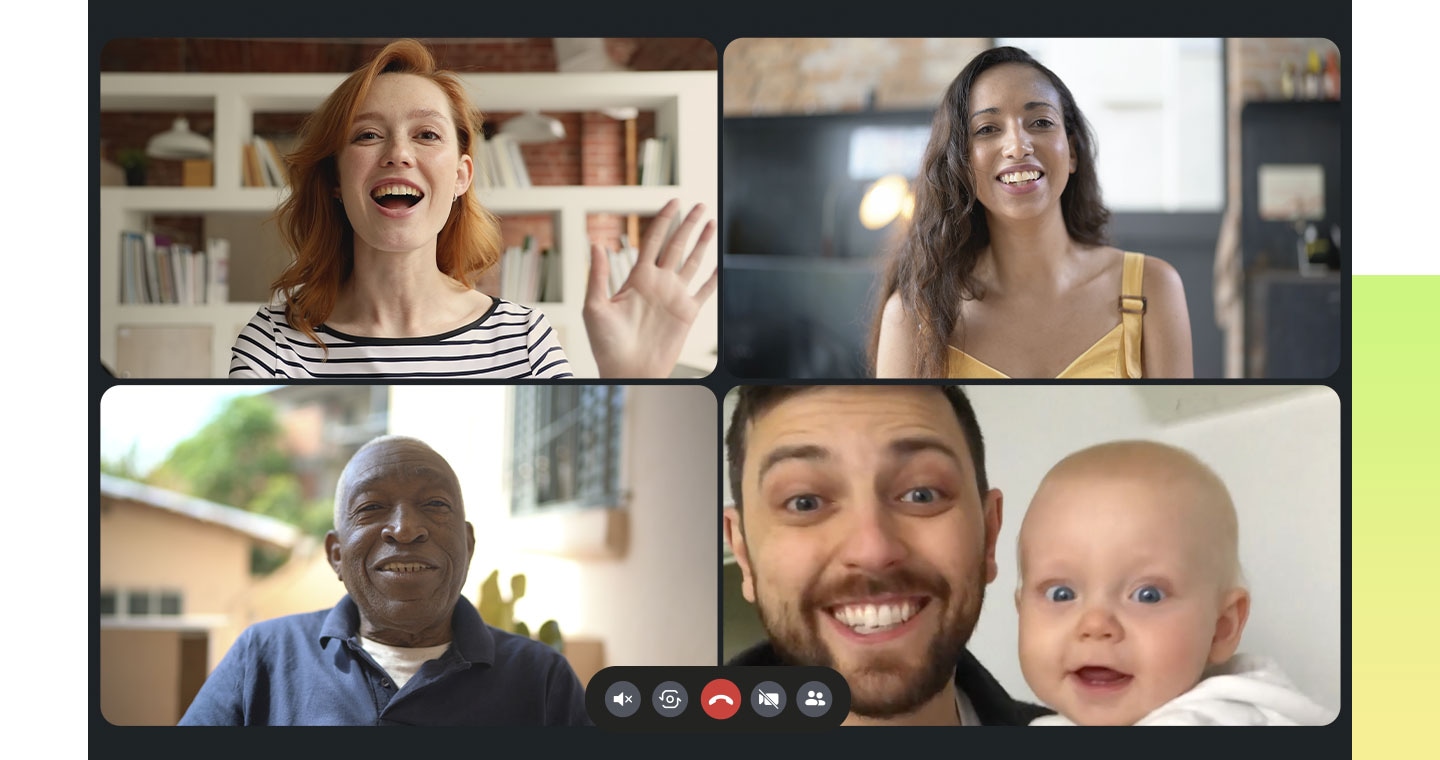
Zůstaňte ve spojení se svými přáteli a zahajte konverzaci kdykoli pomocí jakékoli aplikace pro videohovory². Po připojení k Samsung Smart TV se hovor z vašeho smartphonu okamžitě objeví na televizní obrazovce, kde si můžete konverzaci užít naplno.

Jedna obrazovka<br />vidět všechno


Vícenásobné zobrazení 3
Použijte svůj televizor a připojený smartphone k zobrazení obsahu z více zdrojů současně. Prohlížejte si statistiky během sportovního utkání, hrajte videohry s více hráči najednou nebo současně sledujte novinky z celého světa – Samsung Smart TV vám umožňuje přizpůsobit kombinaci obsahu podle vašeho uvážení.

Smart TV doporučujeme
- Recenze
- Размер экрана


- Posouzení : Absolutních 8K, především
- Velikost obrazovky : 98/85/75/65″


- Posouzení : Náš nejpokročilejší 4K zážitek
- Velikost obrazovky : 75/65/55/50″


- Posouzení : Nekonečná černá s podsvíceným displejem
- Velikost obrazovky : 77/65 / 55 „


- Posouzení : Jasná, dlouhotrvající barva
- Velikost obrazovky : 98/85/75/65/55/50″


- Posouzení : Osobní umělecká galerie
- Velikost obrazovky : 75/65/55/50/43/32″


- Posouzení : Přenosný inteligentní projektor
- Velikost obrazovky : 100~30″


- Posouzení : Individuální domácí kino
- Velikost obrazovky : Až 120/130″
Zjistěte více o Smart TV
*Snímek simulovaný pro demonstrační účely. Jakékoli změny vzhledu a konstrukčních prvků, které nemají vliv na výkon zařízení, mohou nastat bez předchozího upozornění.
1. Zrcadlení: Chcete-li používat funkci velké obrazovky, vaše mobilní zařízení musí podporovat zrcadlení obrazovky nebo Smart View. Pro iPhone se používá AirPlay. Ujistěte se, že váš televizor Samsung a mobilní zařízení jsou připojeny ke stejné síti.
2. Aplikace pro videohovory: Obraz na obrazovce je simulován pro demonstrační účely. Obsah na obrazovce vašeho televizoru se může lišit v závislosti na aplikaci pro videohovory, kterou používáte.
3. Vícenásobné zobrazení: Funkce vícenásobného zobrazení je podporována u modelů Q70C↑ se smartphony Android a iOS. Modely Q60C, CU8500 a CU8000 podporují pouze smartphony Android. Je vyžadován účet Samsung. Vezměte prosím na vědomí, že funkce Multi View je k dispozici pouze pro Android verze 4.2 a vyšší. U zařízení se systémem iOS je AirPlay podporován na iOS 12.3 nebo novějším.