Monitor se při spuštění počítače nezapne: co dělat

Někdy obraz z obrazovky počítače nebo notebooku zmizí při práci na počítači nebo se nezobrazí při spuštění počítače nebo po obnovení z režimu spánku. Než se obrátíte na opravnu, zkuste sami pochopit důvod a my vám s tím pomůžeme.
Počítač se zapne, ale na monitoru není žádný obraz
Nejčastější příčinou tohoto problému je, že monitor není připojen ke zdroji napájení nebo k počítači. Zkontrolujte připojení, zasuňte kabel pevněji na obou stranách, posuňte drát.
Stává se, že se monitor sám zapne, systémová jednotka také a na obrazovce se objeví zpráva, že není signál. Zdroj videa nemusí být vybrán správně. Vstupte do OSD nabídky monitoru a zkontrolujte, zda je port vybrán správně: VGA, DVI, HDMI atd. Pokud nejste příliš znalí, můžete jednoduše projít všechny možnosti jednu po druhé. Občas se stejný příznak vysvětluje vadným kabelem – vyměňte jej, pokud jsou vyloučeny jiné příčiny.
Pokud je váš počítač vybaven dvěma grafickými kartami, zkuste přepnout kabel spojující systémovou jednotku a monitor na druhou kartu (například z vestavěného grafického adaptéru na externí přídavnou). Můžete také zkusit změnit port například z HDMI na DVI nebo naopak.
Materiál k tématu
Systémová jednotka se nezapne nebo se zapne s chybou a současně „pípne“? To znamená, že některé součásti počítače jsou vadné. Jedno dlouhé pípnutí a jedno krátké pípnutí signalizují problémy s RAM a jedno dlouhé a dvě krátké pípnutí signalizují možnou poruchu grafického adaptéru. Pokud tomu nerozumíte, zavolejte odborníka.
Problém může také spočívat v znečištění kontaktů mezi částmi systémové jednotky – je také lepší neřešit to bez odborníka. Pomáhá odstranění prachu, vyčištění připojení a „fyzická“ přeinstalace grafického řadiče a paměti RAM. V některých případech pomáhá výměna baterie na základní desce a tvrdý reset nastavení BIOSu.
Proč monitor na sekundu ztmavne a pak se znovu zapne?
Stává se, že se monitor zapne a funguje správně, ale někdy obraz zmizí a po jedné nebo dvou sekundách se znovu objeví. Podívejme se na nejčastější důvody tohoto chování.
Někdy monitor bliká jednoduše kvůli náhlým změnám napětí. Pokud se jedná o běžný problém ve vaší domácnosti, důrazně doporučujeme propojit počítač a monitor prostřednictvím zdroje nepřerušitelného napájení. Obecně řečeno, u jakéhokoli zařízení přepětí výrazně zvyšuje riziko selhání.
Jednou z typických situací je aktualizace ovladače grafické karty na pozadí (to platí zejména pro Windows 10 a Windows 11). Během automatické instalace nového ovladače se grafická karta dočasně vypne a poté okamžitě zapne. Toto je normální situace, nemusíte si dělat starosti, pokud se to stane jednou a ne každý den.
Jak zkontrolovat, zda byly nedávno aktualizovány ovladače grafické karty
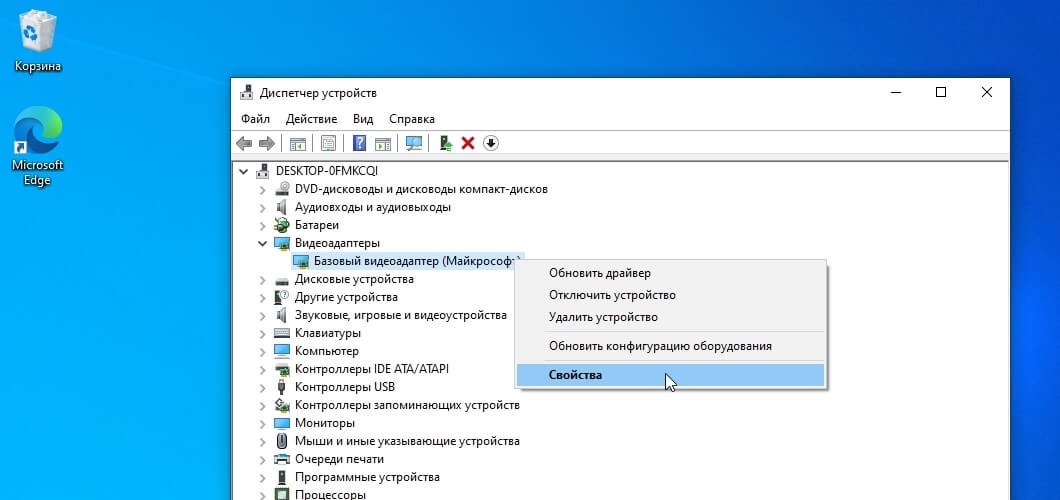
Spusťte „Správce zařízení“, rozbalte v něm sekci „Video adaptéry“ a vyberte „Vlastnosti“ pro grafickou kartu.
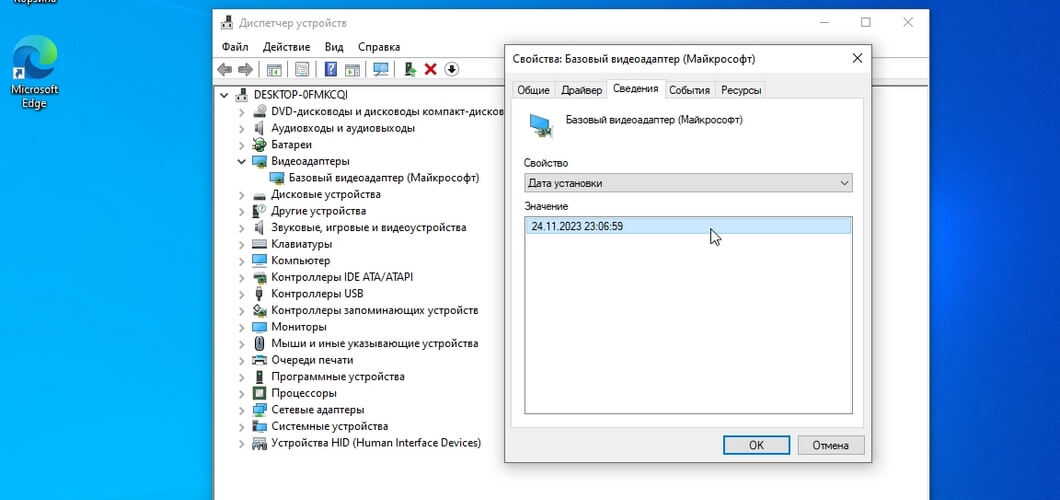
Poté vyberte kartu Podrobnosti, nastavte Vlastnost na Datum instalace a zkontrolujte hodnotu. Pokud toto blikání způsobilo, pak by se datum a čas instalace ovladače měly přibližně shodovat s okamžikem, kdy obrazovka krátce ztmavla.
Dalším častým důvodem spontánního krátkodobého vypnutí obrazovky je selhání ovladače grafického adaptéru s následným automatickým obnovením (relevantní pro Windows 7, 10, 11).
Jak zkontrolovat, zda došlo k problému s ovladači
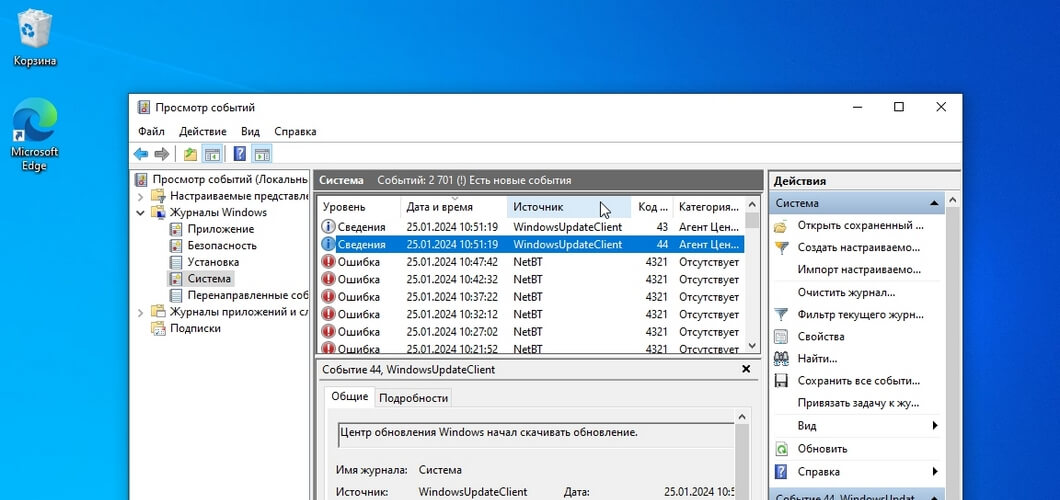
Spusťte nástroj „Prohlížeč událostí“ a poté vyberte část „Protokoly Windows“ -> „Systém“. Musíte se podívat na události ze zdroje Display. Zde najdeme zprávu „Ovladač videa přestal reagovat a byl úspěšně obnoven“. Pokud čas, kdy se zpráva objeví, odpovídá době, kdy obrazovka blikla, je to pravděpodobně příčina.
A konečně, kabel spojující systémovou jednotku s monitorem může být na vině, když se monitor pravidelně vypíná. Může být volně připojen k jednomu z konektorů nebo poškozen, včetně závad. Zkontrolujte a v případě potřeby vyměňte.
Proč se monitor zapne, ale brzy zhasne?
Zvažte situaci, kdy se monitor zapne, ale poté obraz na obrazovce zmizí, ačkoli počítač i monitor nadále fungují.
Velmi častým důvodem je nefunkčnost samotného monitoru, přesněji řečeno hardwarový problém s podsvícením obrazovky. Samozřejmě můžete zkontrolovat spolehlivost připojení video kabelu, zkusit jej vyměnit nebo použít jiný port grafické karty, ale pokud to nepomůže, bude s největší pravděpodobností muset být monitor odeslán na diagnostiku a následnou opravu.
Pokud obraz zmizí při spuštění určitého programu nebo během počítačové hry, může být příčinou porucha grafického adaptéru nebo jeho nesprávné nastavení. Zkuste změnit nastavení grafiky tak, aby byla „lehčí“: snižte obnovovací frekvenci obrazovky, vypněte hardwarovou akceleraci, zrušte přetaktování grafické karty nebo dokonce resetujte nastavení ovladače do původního stavu.
Proč se monitor nezapne po probuzení počítače z režimu spánku
Ani na tuto otázku nelze jednoznačně odpovědět. Za prvé, mohou to být problémy s hardwarem počítače: grafická karta, paměť nebo dokonce základní deska s procesorem je vadná. Pokud je tomu tak, je nepravděpodobné, že byste situaci napravili sami.
Problém často souvisí s ovladačem grafického adaptéru. Chcete-li tento problém vyřešit, ujistěte se, že je správně nainstalován ovladač videa a že je na vašem počítači k dispozici nejnovější verze, pokud nevíte, že tato konkrétní verze obsahuje chyby.
Někdy je problém v nastavení monitoru. U některých modelů musíte v nabídce nastavení hardwaru najít a vypnout „režim úspory energie“ nebo naopak – zapnout režim „rychlého probuzení“. Tato položka se může nacházet v různých částech nabídky a její název se může lišit. Zkuste to najít sami nebo se podívejte do návodu k nastavení vašeho monitoru.
Ve vzácných případech, kdy problém s ukončením režimu spánku nelze vyřešit ani po přeinstalaci operačního systému, se doporučuje jej jednoduše nepoužívat a také zakázat automatický přechod do tohoto režimu.
Počítače bohužel někdy selžou. Pokud k tomu dojde, nyní si u nás můžete výhodně objednat nový.